热点:

    MacBook Dock设置技巧

      [   原创  ]   作者:
    收藏文章 暂无评论

    使用MacBook时,用户常将常用软件固定在程序坞中,便于快速启动。macOS系统功能强大,支持自定义程序坞的位置、大小及动画效果。每个人都能根据个人习惯和偏好,灵活调整其显示方式,打造更高效、个性化的操作体验。

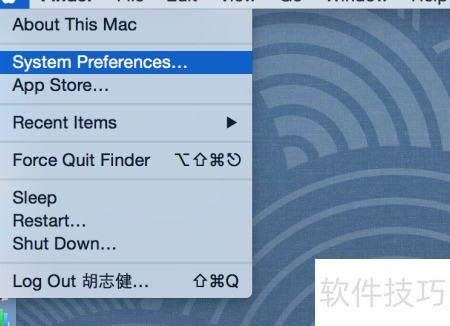
    1、 首先打开系统偏好设置,可通过顶部菜单栏直接进入,操作方法如下所示。
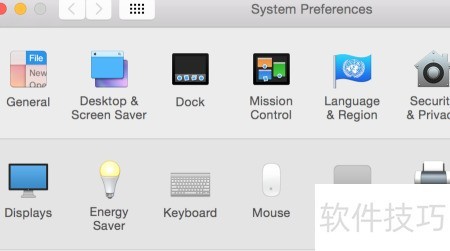
    2、 在系统偏好设置中,可找到并调整Dock的相关选项。
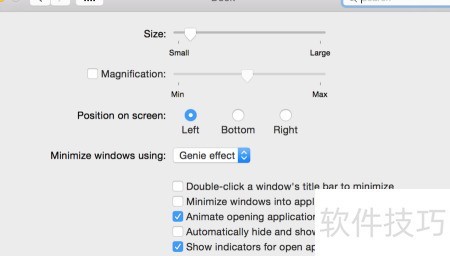
    3、 点击Dock,在弹出窗口中可自定义尺寸、位置(左、下、右)及视觉效果,按个人喜好灵活调整各项参数。
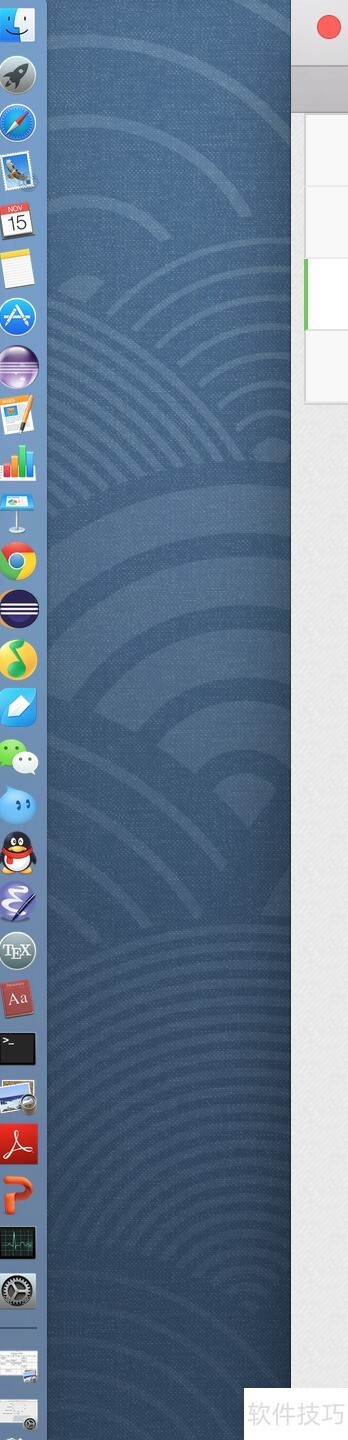
    4、 注意右侧常有通知提示,建议勿将Dock设于右侧,选择左侧或底部更为合适。下图展示的是Dock置于左侧的效果。
    5、 如下为Dock停靠底部的显示效果

    soft.zol.com.cn true https://soft.zol.com.cn/1137/11374348.html report 565 使用MacBook时,用户常将常用软件固定在程序坞中,便于快速启动。macOS系统功能强大,支持自定义程序坞的位置、大小及动画效果。每个人都能根据个人习惯和偏好,灵活调整其显示方式,打造更高效、个性化的操作体验。 1、 首先打开系统偏好设置,可通过顶部菜单栏直接进入...
    不喜欢(0) 点个赞(0)
    随时随地资讯查报价 就上ZOL手机客户端,点击或扫描二维码下载
    立即下载

    XWindows Dock

    更新时间:2011年12月17日

    用户评分:0 | 0人点评

    软件类型:免费软件

    软件语言:英文

    XWindows Dock
    • 更新时间:2011年12月17日
    • 软件大小:4.4MB
    • 软件分类:网页设计
    • 语言种类:英文
    • 软件评级:0 人点评