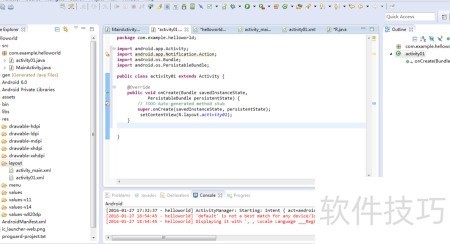
Activity 是一种类,简单来说就是用来承载各种控件的容器。一个 Android 应用通常由多个 Activity 组成。每个 Activity 代表一个独立的界面,负责与用户进行交互。接下来将介绍如何在项目中创建一个新的 Activity,实现界面的跳转与功能拓展。
1、 启动Eclipse,创建一个新项目,名称设为helloworld,具体操作此处不再赘述。
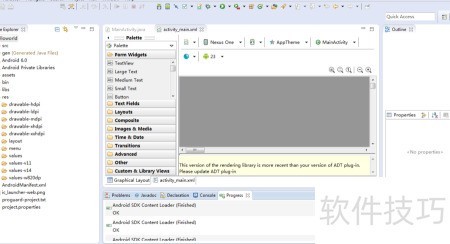
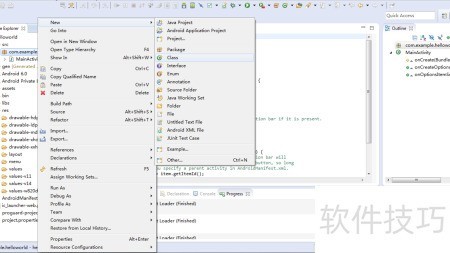
2、 右键点击包名,选择新建类。
3、 接下来在弹出的界面中,于name处输入类名,我这里命名为activity01。
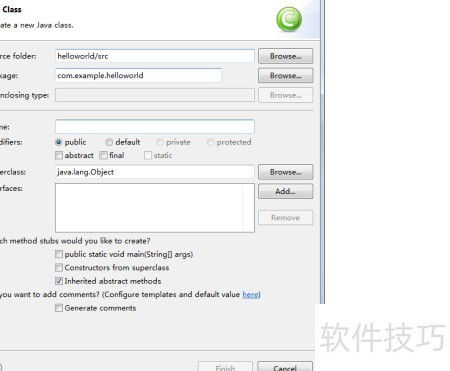
4、 点击下一步,即可看到已创建的Activity,但此时内容为空,还需进一步编写代码来完善功能。
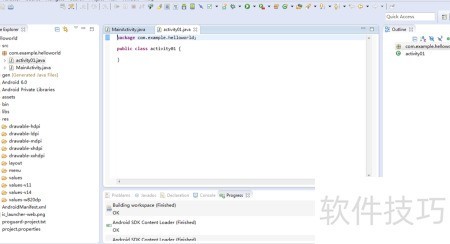
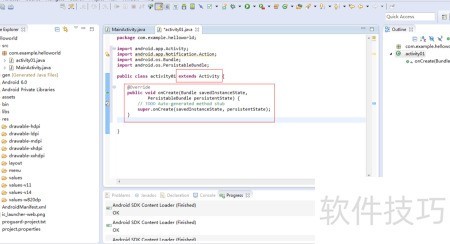
5、 Activity 是一个需要继承 Activity 类的组件,同时必须重写 onCreate 方法。重写时可通过右键点击代码空白区域,选择Source菜单中的Override Methods,在弹出列表中找到并勾选 onCreate 方法即可自动生成重写结构,随后添加具体实现内容完成配置。
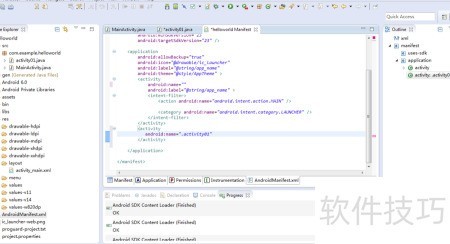
6、 新建的Activity必须在AndroidManifest.xml文件中注册,切记加上类名前的点符号,以免运行时找不到组件。
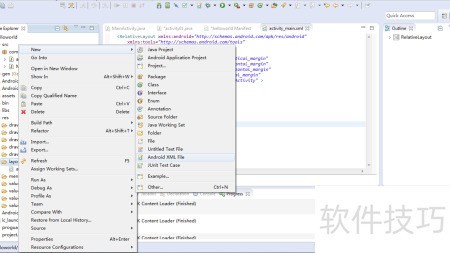
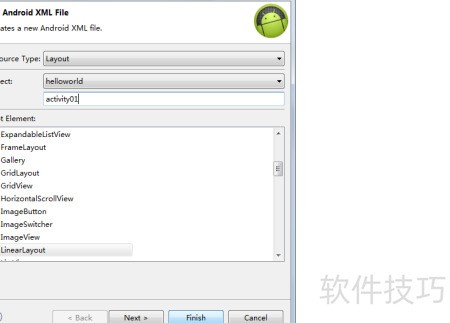
7、 在layout目录下单击右键,新建Android XML文件即可创建布局。
8、 在弹出的对话框中输入文件名activity01,点击完成按钮,即可成功创建。
9、 完成布局文件的创建后,为了让activity01使用该布局,需在onCreate方法中调用setContentView(R.layout.activity01),通过此方式将布局资源与Activity关联。至此,一个完整的Activity组件即已成功建立,可以正常显示界面内容并响应用户操作。