

在实际操作中,常借助CODESOFT条码打印软件实现标签的连续输出,支持按递增或递减顺序批量打印,有效提升条码制作效率,简化操作流程,节省时间成本。
1、 在CODESOFT 2015中实现连续条码标签打印,关键在于正确设置序列化参数与数据源连接。
2、 本文将演示如何在CODESOFT 2015中设置并打印带有连续序列号的条码标签,操作简单易懂,帮助用户快速掌握变量打印功能。
3、 生成条形码
4、 在CODESOFT 2015中,点击左侧工具栏的创建条码按钮,再点击工作区空白处,弹出新建条码对话框。选择所需码制,此处以CODE 128为例。在条码数据字段中输入源内容,点击下一步,配置条码属性,最后点击完成,即可成功生成条码。
5、 双击生成的条形码,进入属性窗口,切换至数据源选项卡,勾选可变数据源,选择计数器类型并点击右键添加。
6、 在弹出的计数器窗口中,输入名称和当前值,注意设置合理的最大最小值,确认后即可完成计数器创建。
7、 点击确定,连续条码标签即设置完毕。
8、 二、打印文档
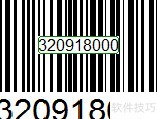
9、 设定好需打印的流水号范围后,即可输入所需打印的标签数量。例如,若要打印从320918000到320918010共10个流水号,每个号码打印两份,总计20份,则在打印设置中输入相应份数,点击打印按钮,系统将按设定数量输出所需标签,操作简便,结果准确,具体样式可参照示意图。
10、 使用CODESOFT 2015打印连续条码标签,可高效实现流水号标签的批量输出,显著提升标签制作速度与工作效率,满足快速打印需求。


