

Windows 10系统安装Intel显卡驱动失败时,可尝试以下几种有效解决方案进行修复。
1、 在使用Win10系统安装Ae2020和Pr2020时,运行Ae2020出现系统兼容性报告提示,显示当前环境不支持Intel集成显卡驱动。经排查,问题源于显卡驱动版本过旧。解决方法是将Intel显卡驱动更新至最新版本,以确保软件正常运行,提升系统兼容性与稳定性,避免功能受限或程序崩溃等情况发生。

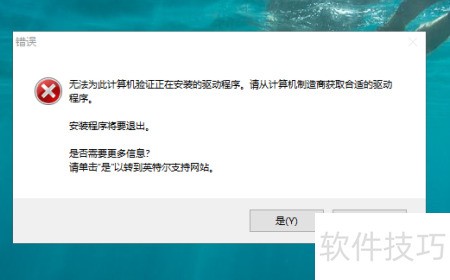
2、 当我满怀信心地从英特尔官网下载了exe格式的驱动安装包并尝试安装时,Windows 10系统却弹出提示:无法验证此计算机上正在安装的驱动程序,请联系设备制造商获取正确版本,令人颇为困扰。下面将为大家详细介绍如何正确手动安装Intel显卡驱动,避开常见问题,顺利完成更新。
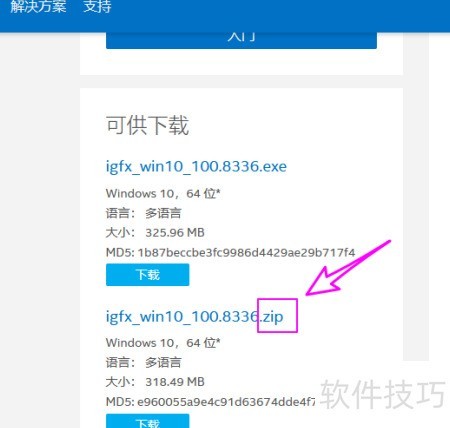
3、 从英特尔官网获取显卡驱动时,提供两种格式:可执行的exe文件和zip压缩包,应选择下载zip压缩包版本。
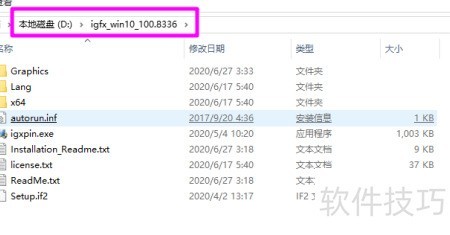
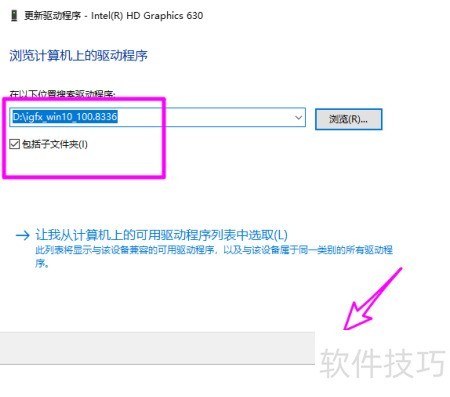
4、 下载Intel显卡驱动的ZIP压缩包后,将其解压并保存备用,例如解压至D:igfx_win10_100.8336目录中,方便后续安装使用。
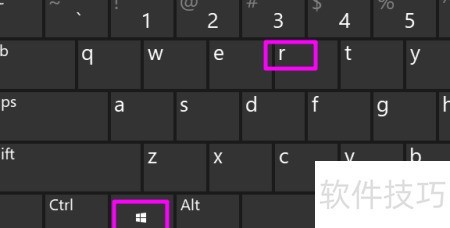
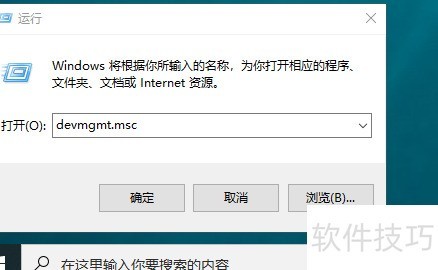
5、 先卸载旧版Intel显卡驱动,然后同时按下键,打开运行窗口。
6、 在运行框中输入devmgmt.msc,即可启动设备管理器。
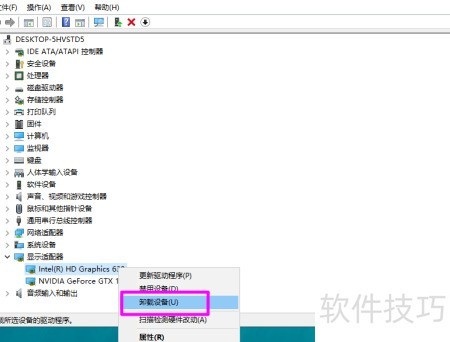
7、 展开设备管理器中的显示适配器,右键点击Intel显卡,选择卸载设备即可完成操作。
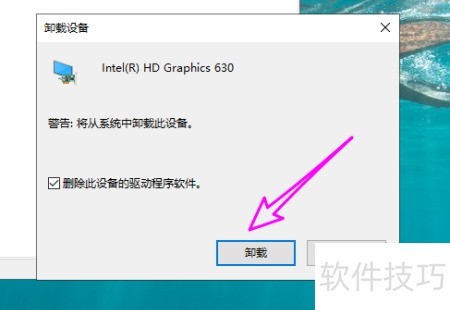
8、 勾选删除驱动程序选项,然后点击卸载按钮完成操作。
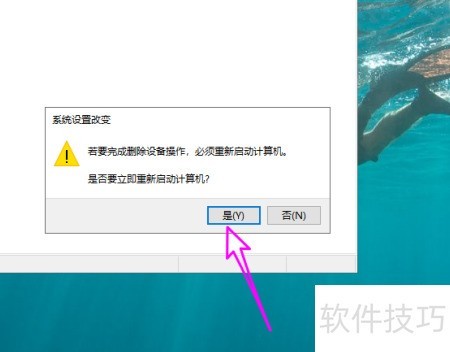
9、 点击是以重启计算机。
10、 重启后,按下键打开运行窗口,输入启动设备管理器。定位到Intel显卡,右键点击并选择更新驱动程序进行操作。
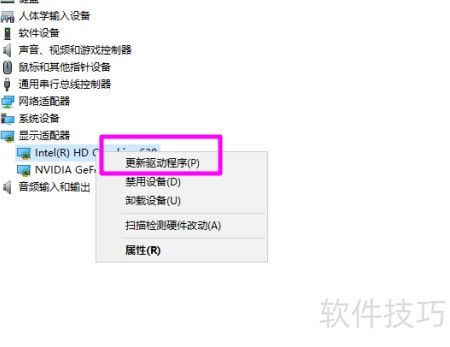
11、 在更新驱动程序界面,选择浏览计算机查找驱动软件。
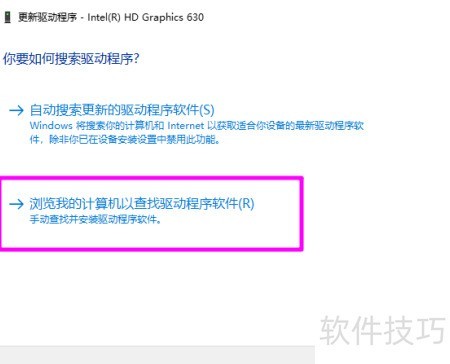
12、 点击,选择已解压的Intel显卡驱动所在文件夹。
13、 等待系统自动搜索并完成Intel显卡驱动的安装。
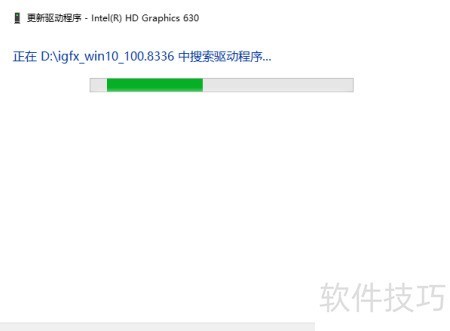
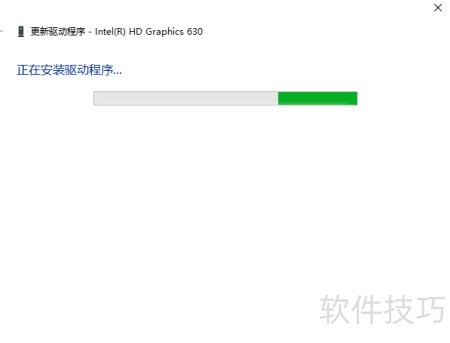
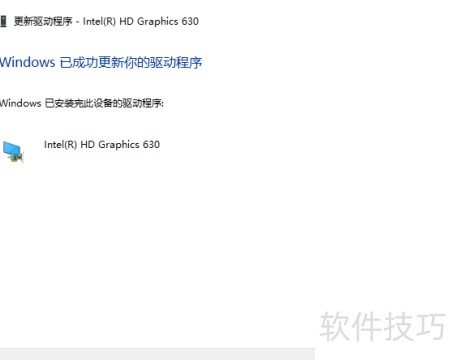
14、 安装结束将显示完成提示。
15、 从英特尔官网获取显卡驱动的ZIP压缩文件,避免选择EXE格式的安装程序。
16、 在设备管理器中找到并卸载旧版Intel显卡驱动程序。
17、 在设备管理器中更新为最新版Intel显卡驱动。


