

Win10优化机械硬盘设置方法
1、 打开此电脑,右键点击C盘,从菜单中选择属性选项即可。
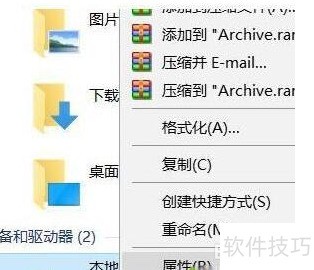
2、 取消勾选下方除了文件属性外,还允许此驱动器上文件的内容选项,操作耗时较长,需耐心等待。完成之后,文件夹打开速度将明显提升,尽管测试跑分变化不显著,具体效果所示。

3、 在盘符属性中,切换至工具选项卡,点击优化,进入设置后取消勾选按计划运行即可。
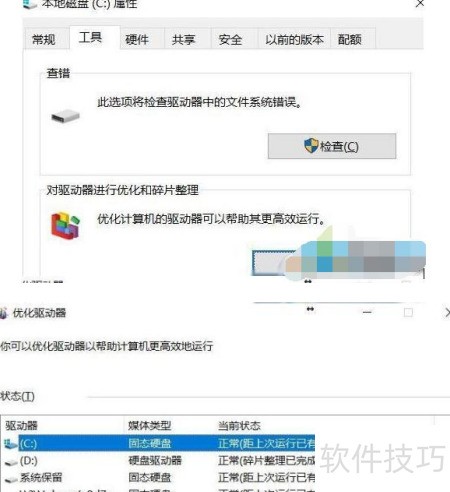
4、 取消勾选按计划运行选项。该功能对NTFS格式效果有限,且会在后台持续运行,消耗磁盘性能,关闭后能有效提升系统运行效率,对所有用户都有益处。

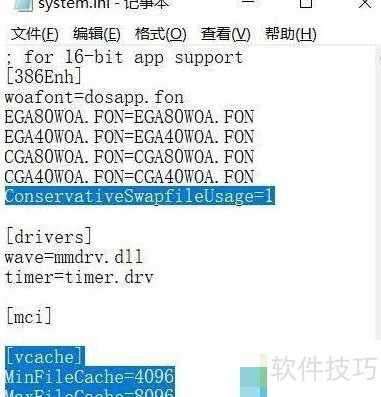
5、 以下是一段通过调整虚拟内存调用机制以提升系统性能的操作方法。首先按下键盘上的Win键与R键,打开运行窗口,在输入框中键入system.ini后点击确定,进入系统配置文件编辑界面。找到标有[386Enh]的配置区块,并在该区域的最后一行新增一条指令:ConservativeSwapfileUsage=1。此参数的作用在于指示操作系统优先完全利用物理内存,只有当实际内存资源耗尽时,才启动虚拟内存进行数据交换,从而减少硬盘频繁读写带来的性能损耗。接着,在文件末尾另起一行添加一个新的配置节[vcache](该节在Windows 7及Windows 8/8.1系统中通常已默认存在),并在其下设置两项缓存参数:MinFileCache=4096 和 MaxFileCache=8096。这两个数值分别定义了系统用于缓存小文件读写操作的最小与最大内存容量,单位为KB,即设定缓存空间在4MB至8MB之间动态调整。此举有助于提升机械硬盘在处理大量小体积文件时的响应速度与整体效率。完成上述修改后保存文件,重启计算机使设置生效。具体配置效果可参考相应示意图。
6、 本文介绍了提升Windows 10机械硬盘运行速度的多种有效方法。
7、 Win10优化机械硬盘设置方法
8、 打开此电脑,右键点击C盘,选择属性即可进入设置界面。
9、 取消勾选除了文件属性外,还允许此驱动器上文件的内容选项,操作耗时较长,需耐心等待。完成设置后,文件夹打开速度明显提升,实际使用体验更流畅,但测试跑分变化不显著。具体效果所示。
10、 在盘符属性中,进入工具选项卡并选择优化,随后点击更改设置,在弹出的窗口中取消勾选按计划运行即可。
11、 取消勾选按计划运行选项。此功能对NTFS格式效果有限,且会在后台持续运行,占用磁盘性能,关闭后有助于提升系统整体运行效率,对每位用户都有益处。
12、 最后分享一段通过调整虚拟内存调用方式提升系统性能的设置方法。首先按下 Win+R 组合键,打开运行窗口,输入 system.ini 并确认,以编辑系统配置文件。在文件中的 区域末尾添加一行代码:ConservativeSwapfileUsage=1。该参数的作用是让系统优先完全使用物理内存,只有在物理内存耗尽后才启用虚拟内存进行数据交换,有助于提升运行效率。接着,在文件底部新增一个名为 的配置项(此节在 Windows 7 及 Windows 8/8.1 系统中通常已存在),并在其下添加两行设置:MinFileCache=4096 和 MaxFileCache=8096。这两项用于设定系统为硬盘文件读写分配的内存缓存范围,最小为 4MB,最大为 8MB。通过这种方式,可以有效优化机械硬盘在处理大量小文件时的读写响应速度,减少磁盘频繁访问带来的延迟。完成上述修改后保存文件并重启电脑,设置即可生效。该方法适用于追求系统响应速度和磁盘性能优化的用户,尤其对仍使用传统硬盘的设备有一定改善作用。


