热点:

    Unity2020设置VSCode为默认编辑器

      [   原创  ]   作者:
    收藏文章 暂无评论

    最近在使用最新版Unity2020时,发现Monodevelop编辑器已无法使用,只能依赖Visual Studio,但其启动速度较慢。为提升效率,我重新配置了更为轻量的VSCode作为Unity的脚本编辑工具,显著改善了开发体验与响应速度。

    1、 启动Unity软件界面。
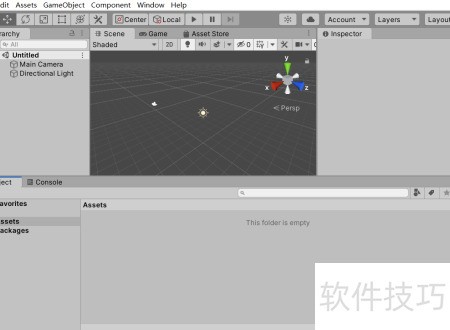
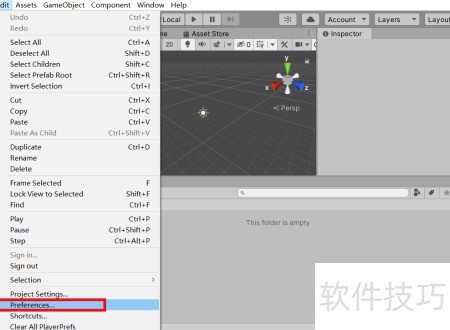
    2、 在工具菜单中选择编辑下的首选项进行设置。
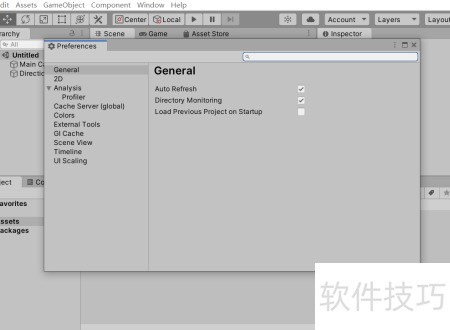
    3、 随后将出现一个设置界面。
    4、 在左侧列表中可找到名为 ExternalTools 的选项。
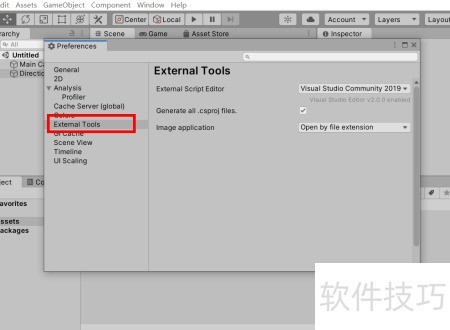
    5、 列表默认为vs,我们需选择浏览选项进行操作。
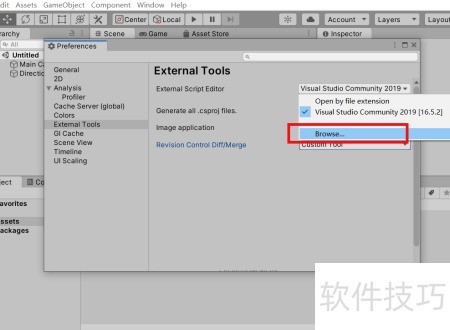
    6、 找到VSCode安装目录,点击Code启动程序即可。
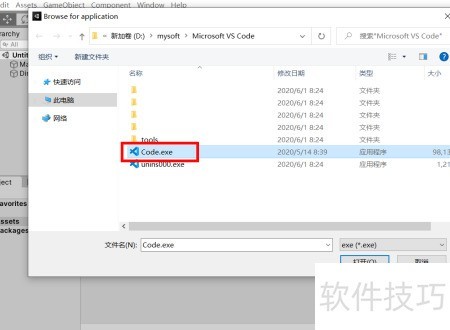
    7、 如今脚本编辑工具已更换为我们熟悉的 vscode。
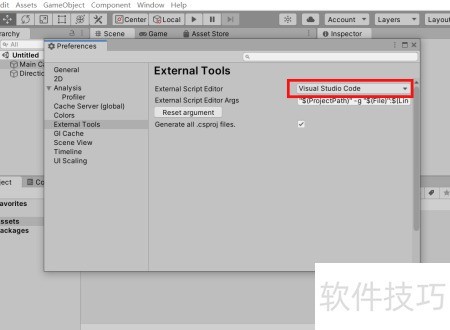
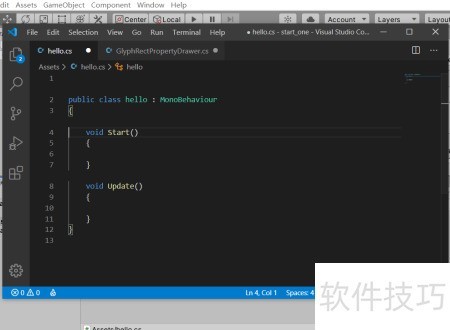
    8、 返回Unity场景后,直接打开脚本会默认用VSCode编辑器开启。
    soft.zol.com.cn true https://soft.zol.com.cn/1140/11407809.html report 557 最近在使用最新版Unity2020时,发现Monodevelop编辑器已无法使用,只能依赖Visual Studio,但其启动速度较慢。为提升效率,我重新配置了更为轻量的VSCode作为Unity的脚本编辑工具,显著改善了开发体验与响应速度。 1、 启动Unity软件界面。 2、 在工具菜单中选择编辑下...
    不喜欢(0) 点个赞(0)
    随时随地资讯查报价 就上ZOL手机客户端,点击或扫描二维码下载
    立即下载

    微型脚本编辑器

    更新时间:2008年12月23日

    用户评分:0 | 0人点评

    软件类型:免费软件

    软件语言:简体中文

    微型脚本编辑器
    • 更新时间:2008年12月23日
    • 软件大小:0.5MB
    • 软件分类:办公应用
    • 语言种类:简体中文
    • 软件评级:0 人点评