

如何在Win7右键菜单添加安全删除USB设备的快捷选项?
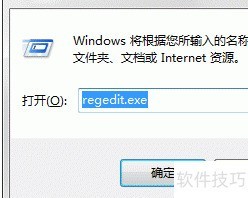
1、 点击Win7开始菜单,搜索框输入regedit后回车,即可打开注册表编辑器。
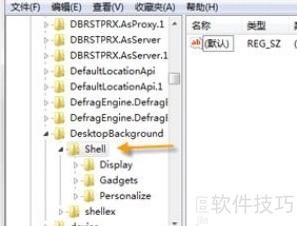
2、 打开注册表编辑器,依次展开并进入以下路径:HKEY_CLASSES_ROOTDesktopBackgroundShell。
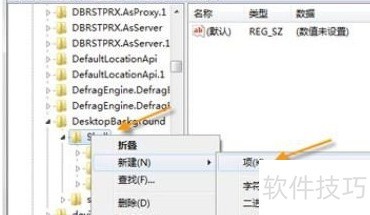
3、 在左侧Shell上右键单击,选择新建下的项,并将新建的项命名为Remove USB。
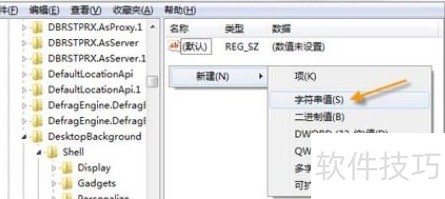
4、 在右侧的Remove USB设置中右键点击,选择新建字符串值,并将其命名为Icon。
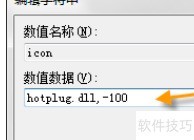
5、 双击图标项,在数值数据栏输入:hotplug.dll,-100。
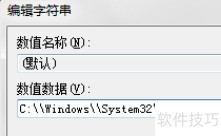
6、 在左侧的Remove USB键上点击右键,依次选择新建→项,创建一个名为 command 的子项。随后双击右侧窗口中的(默认)项,在弹出的编辑框中输入指定内容即可完成设置。
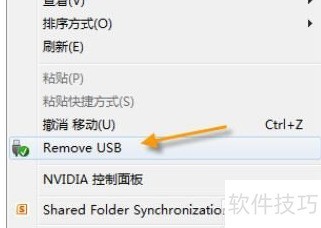
7、 操作完毕后关闭注册表编辑器,回到桌面,右键点击空白处,即可发现新增的Remove USB选项,用于安全卸载USB设备。
8、 在Win7右键菜单中添加卸载USB设备的快捷方式,方便快速安全移除硬件。
9、 点击开始菜单,在搜索栏输入regedit并回车,即可打开Windows 7注册表编辑器。
10、 进入注册表编辑器后,找到路径:HKEY_CLASSES_ROOTDesktopBackgroundShell,进行相应设置。
11、 在左侧Shell上右键单击,选择新建下的项,并将新建的项命名为Remove USB。
12、 在右侧的Remove USB设置中右键点击,选择新建字符串值,并将其命名为Icon。
13、 双击Icon项,将hotplug.dll,-100填入数值数据栏中。
14、 在左侧Remove USB键上点击右键,选择新建中的项来创建一个子键,将其命名为command。接着双击右侧窗口中该子键的(默认)值,在弹出的输入框内填入指定内容即可完成设置。
15、 操作结束后关闭注册表编辑器,返回桌面,右键点击空白处,即可看到Remove USB选项,可用于安全卸载USB设备。


