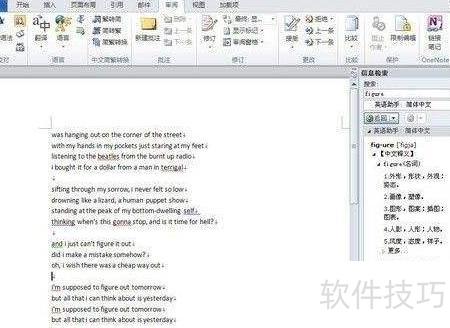
在使用Word编辑文档时,若遇到不熟悉的英文单词,很多人会想到借助电子词典,但若电脑未安装相关软件则颇为不便。实际上,Word自身具备实用的翻译功能。尤其在Word2010中,除了支持整篇文档翻译、选词翻译和英语学习辅助外,还新增了翻译屏幕提示功能,只需将鼠标悬停于单词上方,即可实时显示中文释义,如同电子词典般便捷,极大提升了查阅效率。
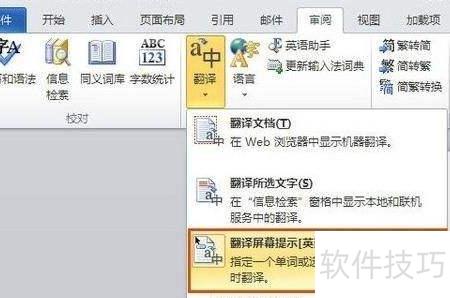
1、 在Word 2010中打开含英文的文档,进入审阅选项卡,点击翻译,从下拉菜单中选择翻译屏幕提示功能即可。
2、 只需将鼠标悬停在单词或短语上,便会弹出半透明的翻译窗口。由于透明度较高,文字不易看清。设计如此可能是为了防止鼠标滑动时频繁弹窗干扰阅读体验。要清晰查看翻译内容,只需将鼠标指针移至浮动窗口上方,即可提升可视性,方便阅读所需信息。
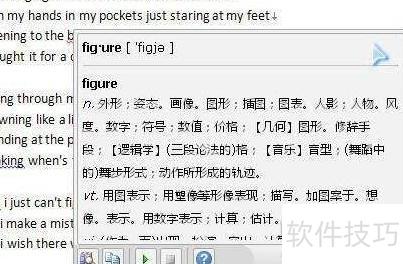
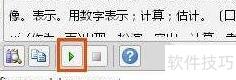
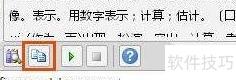
3、 翻译结果以浮动窗口呈现,点击提示框下方的播放按钮,即可实时收听该词或短语的发音。
4、 点击复制按钮,可将翻译内容完整复制到剪贴板。
5、 若想深入了解该单词,可点击浮动窗口左下角的展开按钮,右侧将弹出侧边栏,呈现更详尽的释义及实用例句,便于学习与掌握。