

在Ubuntu中截屏并保存图片
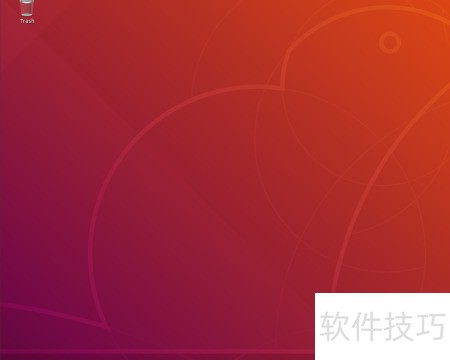
1、 启动Ubuntu系统,点击左下角的按钮即可。
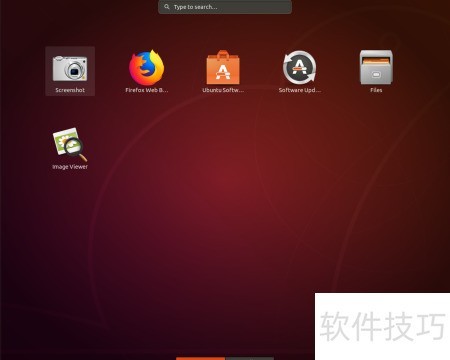
2、 这里将展示众多应用程序。
3、 搜索screenshot并点击进入应用即可。
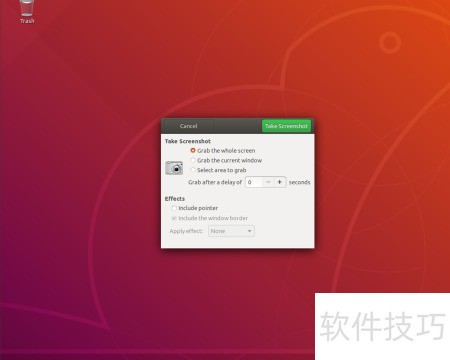
4、 启动应用,点击截取屏幕按钮即可操作。
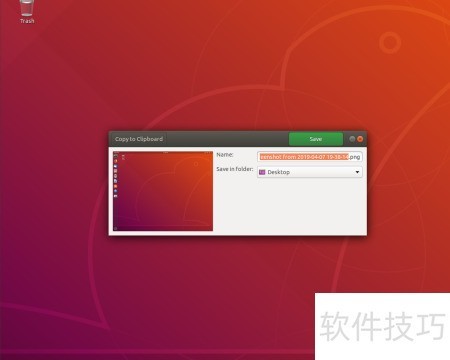
5、 系统将提示选择保存位置,确认后点击保存即可。
6、 此时打开图片检查是否准确。
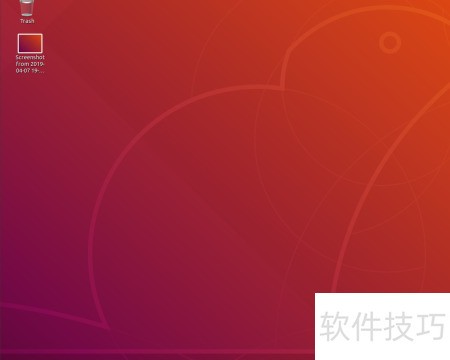
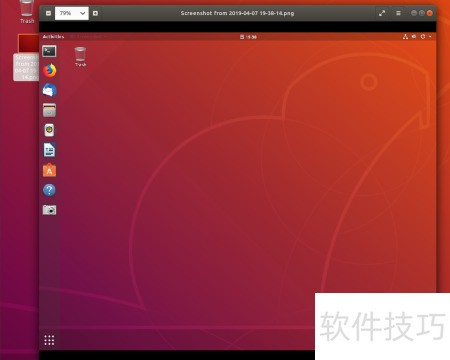
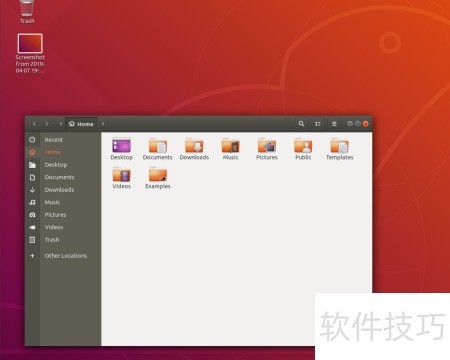
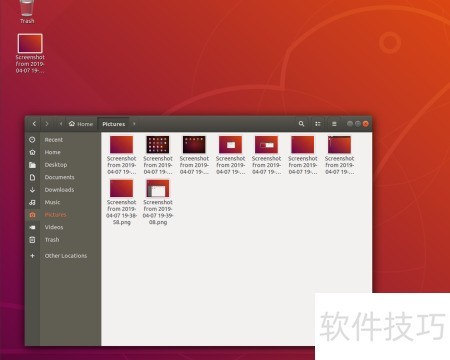
7、 可以按键盘上的Print Screen键截屏,图片会自动保存到Pictures文件夹中。
在Ubuntu中截屏并保存图片
1、 启动Ubuntu系统,点击左下角的按钮即可。
2、 这里将展示众多应用程序。
3、 搜索screenshot并点击进入应用即可。
4、 启动应用,点击截取屏幕按钮即可操作。
5、 系统将提示选择保存位置,确认后点击保存即可。
6、 此时打开图片检查是否准确。
7、 可以按键盘上的Print Screen键截屏,图片会自动保存到Pictures文件夹中。
 随时随地资讯查报价 就上ZOL手机客户端,点击或扫描二维码下载


