制作课件时,图片处理常令人头疼。多数课件仅用规整图片搭配文字,效果平平。处理得当尚可,若粗糙敷衍,易被误认为应付了事。为此整理七种实用图片处理技巧,助你提升课件质量,让内容更生动、视觉更出色,工作效率与呈现效果双提升。
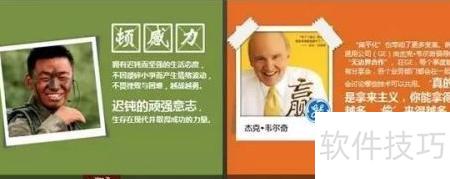
1、 便签样式呈现
2、 PPT内置多种效果,基本可满足图片处理需求。若追求个性化,稍作调整即可实现独特风格。
3、 左图添加阴影效果,形似记事本便利贴,背景为虚化矩形边框,可自定义阴影颜色与透明度。
4、 右图:胶带效果良好,亦可改用图钉等装饰,使画面更显生动活泼。
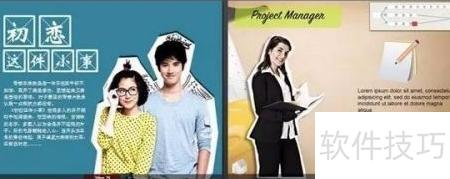
5、 奇特形状的剪纸艺术
6、 我最喜欢这种图片裁剪方式,虽需一些PS基础,但操作十分简便:只需将图片拖入PS,按所需轮廓裁剪后保存即可。绿色版PS在网上容易找到,仅70多兆,下载安装省空间。若用美图秀秀也能实现类似效果,同样便捷实用。
7、 初恋这件小事画面温馨纯真,略带不切实际的浪漫。简单裁剪男女主角,搭配零散感悟,整体效果尚可,情感氛围营造得恰到好处。
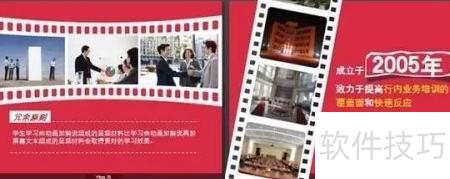
8、 电影胶片记录时光
9、 电影胶片风格的处理效果颇具质感,适用于呈现背景故事或项目展示等场景。在presentationload、slideshop等平台上,提供多种可编辑的胶片样式模板,用户可根据需要自由调整图片数量与排版,灵活适配不同展示需求,提升视觉表现力与整体氛围。
10、 这一页是为建行定制课件时设计的历史介绍页,采用胶片风格并搭配老照片,营造出浓厚的年代感。客户对此感到惊喜,认为稍加创意就能带来截然不同的视觉效果,简单改变思路往往能收获意想不到的成果。
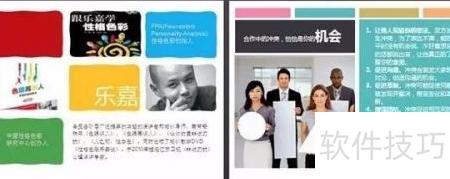
11、 方格排列
12、 这种由方格组成的布局,专业上称为栅格系统,其实质就是将页面进行等分划分,再搭配适当的文字内容,整体呈现出简洁清晰的视觉效果。
13、 左图:钟情非诚勿扰,尤其欣赏乐嘉言辞犀利,其FPA性格色彩理论尤为吸引我,已购读两本相关书籍深入学习。将页面均分为九宫格,以红、蓝、黄、绿代表四种性格,其余部分用图片填充,色块与图像的数量和布局可根据个人偏好自由搭配。
14、 页面大致均分为两部分,图片可置于左侧或右侧,具体布局由你决定。

15、 蒙版呈现效果
16、 遮罩蒙版适用于全图处理,Photoshop效果更佳,若嫌繁琐,也可直接在PPT中完成,操作简便且实用。
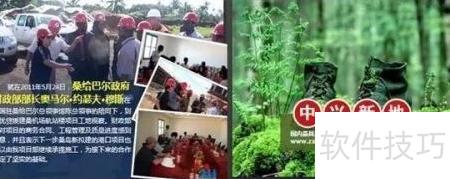
17、 左侧:绘制一个渐变矩形,调节其一侧透明度。若有多个图片,可随意排列于一侧,无需整齐对齐。
18、 右图通过调整矩形透明度,使其半透明,底图隐约可见。
19、 全景展示
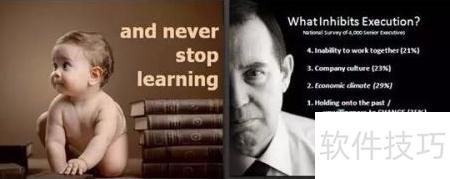
20、 完整图示部分不再赘述,关键在于高品质且契合主题的图片不易寻觅。此类呈现以图片为主,辅以简洁文字,视觉冲击力强。优质图片稀缺,需长期积累与甄选。
21、 剪贴画风格效果
22、 微软内置丰富剪贴画,下载后简单编辑即可使用。