

PS处理海边风景图技巧一
1、 PS处理海边风景照技巧之一
2、 打开素材图片,使用Ctrl+Shift+Alt+N新建图层,再按Ctrl+Alt+Shift+E盖印可见图层。进入通道面板,复制绿色通道中对比明显的部分,增强其对比度,使亮部更亮、暗部更深。也可用画笔工具(叠加模式)绘制绿通道副本,或通过Ctrl点击绿通道副本载入选区,进行精准提取与处理,为后续操作做好准备。
3、 将天空素材导入,创建蒙版擦除人物,新建图层并设为柔光模式,优化天空视觉效果。
4、 制作水面倒影效果,先复制图层垂直翻转,添加蒙版后用画笔擦出所需形态,叠加模式建议选用正片叠底,具体效果需根据实际图像调整。
5、 调色依个人习惯,可选颜色功能十分实用。
6、 同时按下Shift+Ctrl+Alt+E组合键,盖印所有可见图层,并将该图层的混合模式设置为正片叠底。接着使用蒙版工具,适当压暗画面四角,尤其降低水面区域的亮度,使整体光影更加协调自然。随后进入滤镜菜单,选择杂色中的添加杂色,参数设为数量3,采用高斯分布并勾选单色,以统一人物与天空的纹理质感。最后导入合适的天空素材进行合成,完善整体氛围。至此,一幅色调均衡、细节丰富的作品便完成了,视觉效果令人赏心悦目。
7、 PS处理海边风景图的第二种方法
8、 打开原图,复制图层得到图层1。
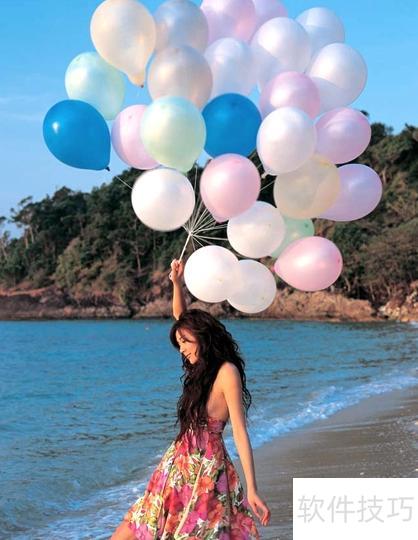
9、 第二步:应用图像处理,按图示参数操作
10、 第三步:复制图层1生成副本
11、 将图像去色后,把图层混合模式设置为变暗。
12、 新建色彩平衡调整图层,按图示设置参数,完成后将图层不透明度调整为50%。
13、 新建渐变映射调整图层,设置颜色为534741至c69c6d,混合模式设为点光。
14、 创建渐变映射调整图层,选用6dcff6至白色渐变,设置图层混合模式为柔光。
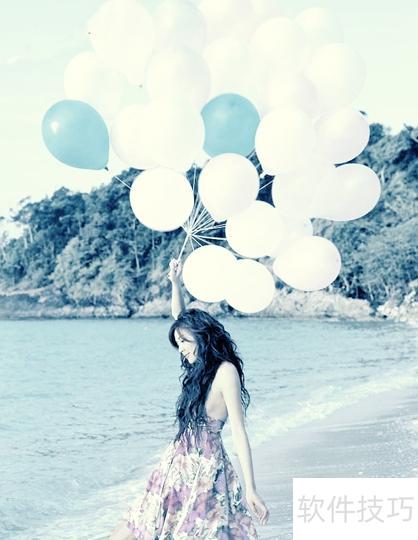
15、 步骤8:按Alt+Ctrl+Shift+E合并图层,生成图层2。此时画面大致完成,但人物皮肤反光过强,显得不自然。需添加矢量蒙版,用50%不透明度的黑色画笔在皮肤区域涂抹以减弱光感。若发现涂抹无效,可能是遗漏了下一步的关键操作。
16、 第九步:隐藏渐变映射2的显示,即可恢复之前涂抹的皮肤效果。
17、 新建一个空白图层,命名为图层3,填充浅灰色(e6e6e6),将混合模式设为柔光,不透明度调整至35%,此步骤可根据个人喜好选择是否执行。
18、 该教程适用于多数海边风景图片的处理,但需根据实际图像质量对参数进行相应调整以达到最佳效果。


