热点:

    PPT图片去背景技巧

      [   原创  ]   作者:
    收藏文章 暂无评论

    PPT是一款常用办公软件,利用它插入图片后可迅速去除背景,操作简便高效,接下来就让我们一起学习具体方法。

    1、 启动PPT并创建新的空白文档,见图示。

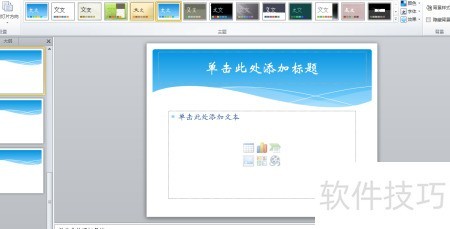
    2、 选择图片背景设计,所示
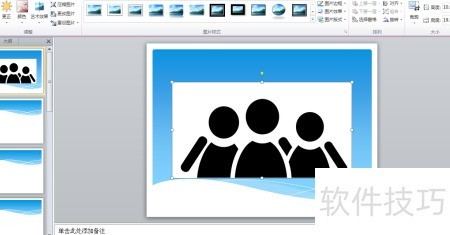
    3、 插入图片,所示
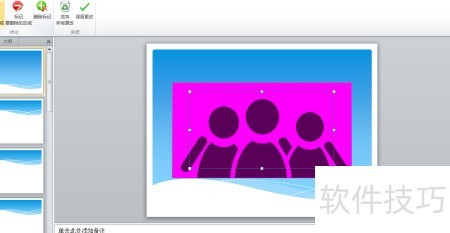
    4、 点击移除背景,见图示
    5、 标记需保留区域,参考示意图
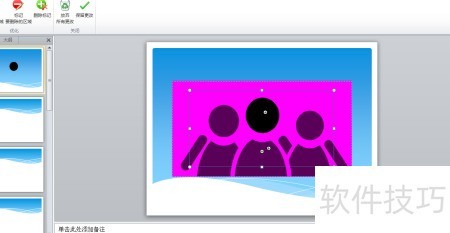
    6、 选择删除标记,见图示
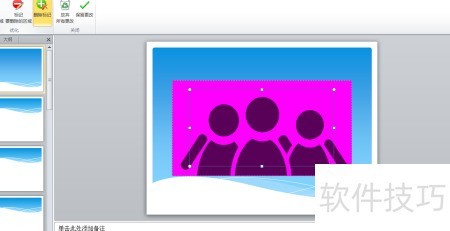
    7、 移动图片边框,选取需保留区域,参考示意图操作。
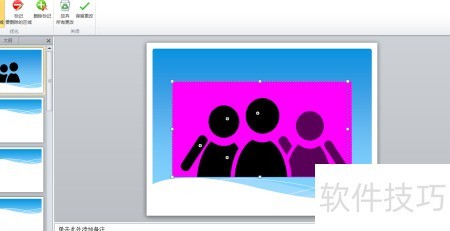
    8、 继续标注需保留的区域,所示
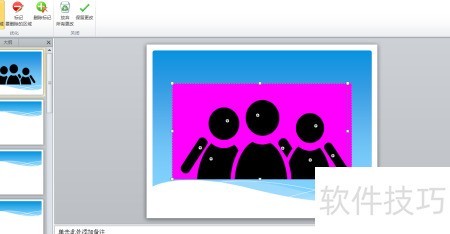
    9、 选中需删除区域,确认保留修改,所示
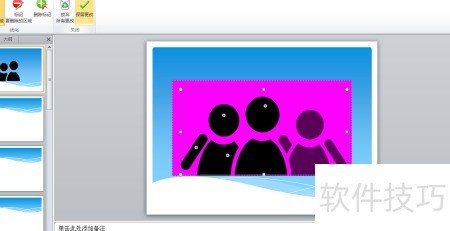
    10、 处理并裁剪图片后,将修改结果保存下来,所示。

    soft.zol.com.cn true https://soft.zol.com.cn/1144/11445319.html report 450 PPT是一款常用办公软件,利用它插入图片后可迅速去除背景,操作简便高效,接下来就让我们一起学习具体方法。 1、 启动PPT并创建新的空白文档,见图示。 2、 选择图片背景设计,所示 3、 插入图片,所示 4、 点击移除背景,见图示 5、 标记需保留区域,参考示意图 6...
    不喜欢(0) 点个赞(0)
    随时随地资讯查报价 就上ZOL手机客户端,点击或扫描二维码下载
    立即下载

    ImgBat批量图片处理

    更新时间:2009年04月29日

    用户评分:0 | 0人点评

    软件类型:免费软件

    软件语言:简体中文

    ImgBat批量图片处理
    • 更新时间:2009年04月29日
    • 软件大小:2.1MB
    • 软件分类:图像处理
    • 语言种类:简体中文
    • 软件评级:0 人点评