

当Excel包含大量图片时,如何高效处理?以下将介绍几种实用的图片操作技巧,提升工作效率。
1、 所示,包含文字与图片内容。
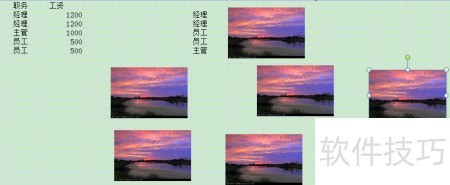
2、 选中一张图片后,按下Ctrl+A键,即可快速全选所有图片。

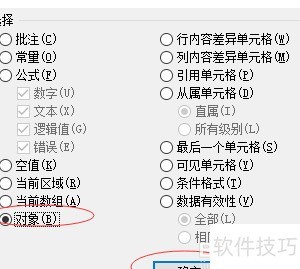
3、 可通过定位功能实现,依次点击开始、查找和选择、定位条件。
4、 打开定位条件窗口,选择对象后确认,即可迅速选中全部图片。
5、 选中图片后,点击页面布局中的对齐选项,选择右对齐。
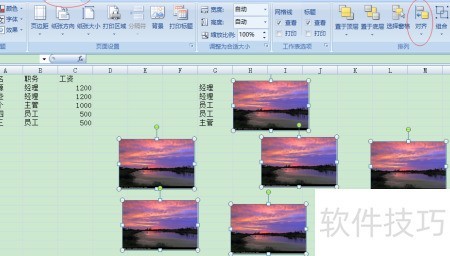
6、 实现图片快速对齐,效果所示。

当Excel包含大量图片时,如何高效处理?以下将介绍几种实用的图片操作技巧,提升工作效率。
1、 所示,包含文字与图片内容。
2、 选中一张图片后,按下Ctrl+A键,即可快速全选所有图片。
3、 可通过定位功能实现,依次点击开始、查找和选择、定位条件。
4、 打开定位条件窗口,选择对象后确认,即可迅速选中全部图片。
5、 选中图片后,点击页面布局中的对齐选项,选择右对齐。
6、 实现图片快速对齐,效果所示。
 随时随地资讯查报价 就上ZOL手机客户端,点击或扫描二维码下载


