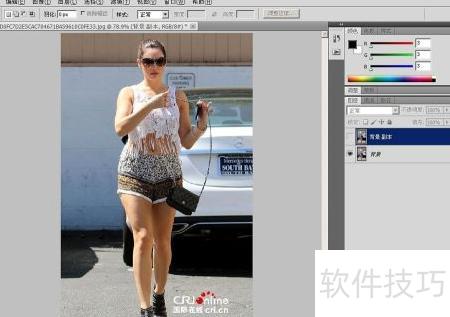
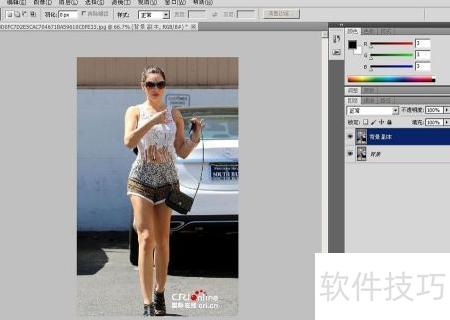
为让照片更美观,常需对人物身材进行调整。下面介绍一种利用Photoshop实现人物瘦身的实用技巧,操作简单,效果自然,适合日常修图使用。
1、 瘦身人物有多种方式,本文重点讲解内容识别比例与液化滤镜的应用技巧。
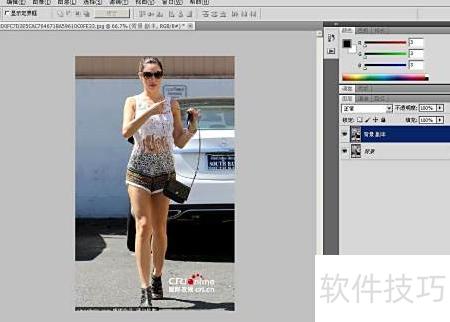
2、 先加载需要编辑的图像。

3、 新建图层便于后续编辑修改操作。

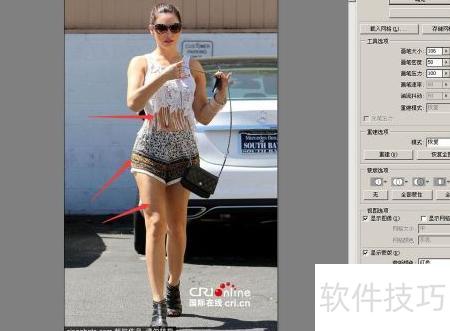
4、 依次点击滤镜菜单中的液化选项,打开液化操作界面。

5、 通过液化功能调整照片中人物的腰、臀、腿部等身材关键部位,利用推拉工具对轮廓进行精细修饰,使整体身形比例更加协调自然。
6、 使用选框工具选中人物上半身后,依次点击选择菜单中的存储选区进行保存,随后按下Ctrl+D取消选区。此操作旨在保留上半身比例,防止变形。不过由于现代内容识别技术较为智能,通常能自动判断结构,因此该步骤在多数情况下可省略,不影响最终效果。
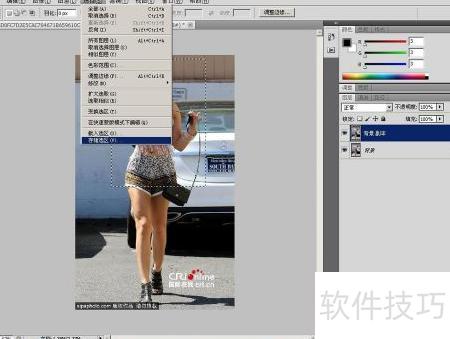
7、 依次点击编辑菜单中的内容识别比例选项。
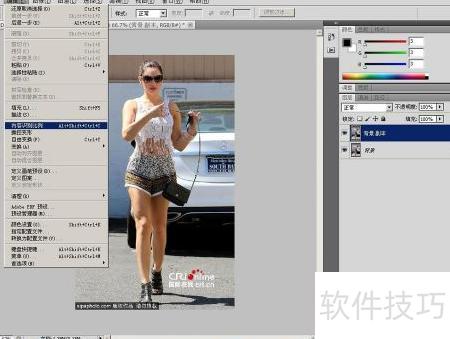
8、 点击ALPHA1以进行内容保护。

9、 调整人物腿部至理想长度。
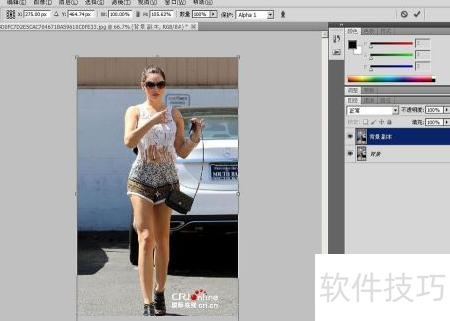
10、 完成后保存文件。