经常撰写博客或处理文档的用户常需压缩图片,但市面上多数方法要么操作复杂,要么压缩后难以找回原图,一旦出错只能重来。为此,我整理了一套实用技巧,既能保留原始图片,又能生成精简版本,实现双文件并存。所示,原图与瘦身后的图片一目了然,兼顾画质与效率。整个过程简便高效,适合独立博客作者和办公族日常使用。若觉得方法可行,欢迎投上您的一票支持!
1、 将待瘦身的照片放入单独文件夹,然后启动ACDSEE软件进行处理。
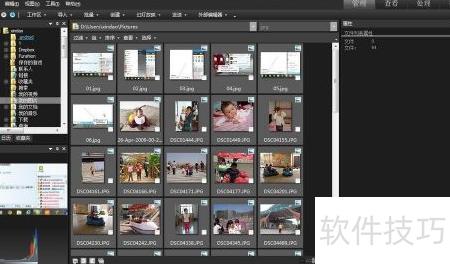
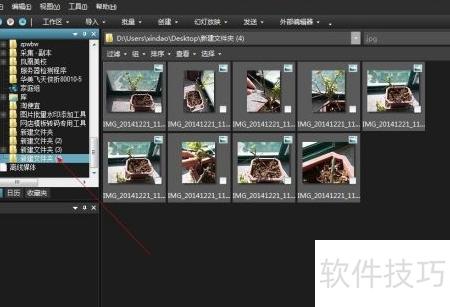
2、 通过软件左上角的文件管理窗口定位照片所在文件夹,双击打开后,照片即在右侧区域显示。
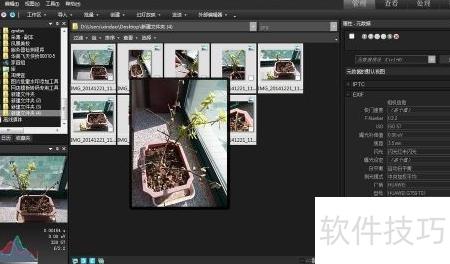
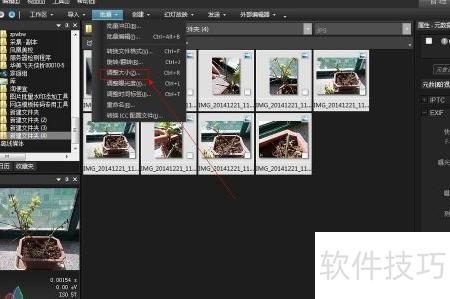
3、 点击软件顶部的批量功能,选择调整大小选项,操作所示。
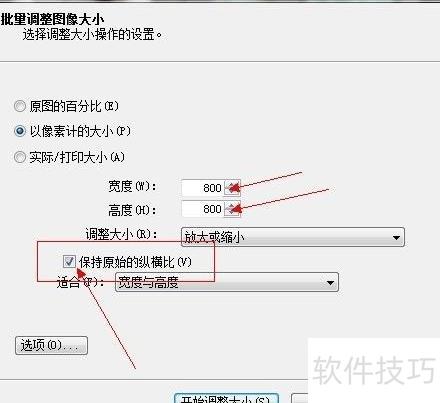
4、 在设置对话框中,将照片的长宽均设为常用最大值,并勾选保持原始纵横比,可确保横竖照片在不扭曲变形的前提下,实现压缩与尺寸调整。
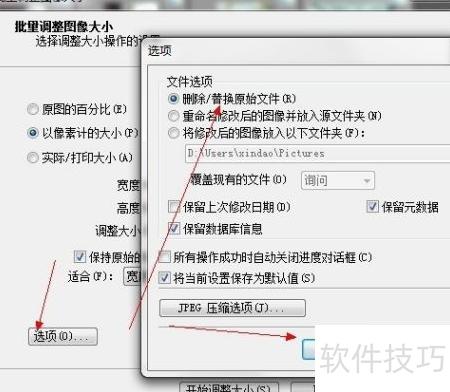
5、 保留源文件并便于区分新文件大小,进行如下配置:
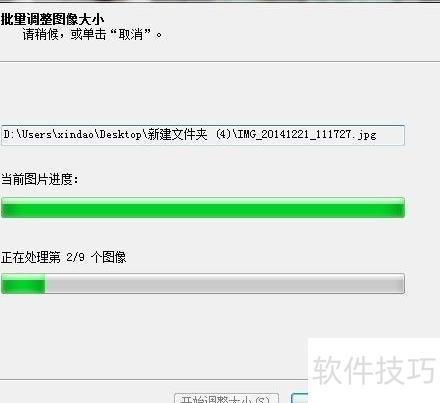
6、 点击开始按钮,操作流程所示。
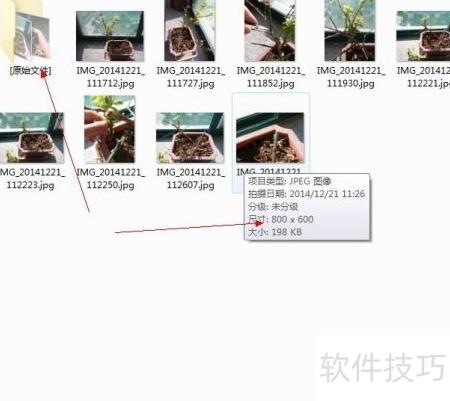
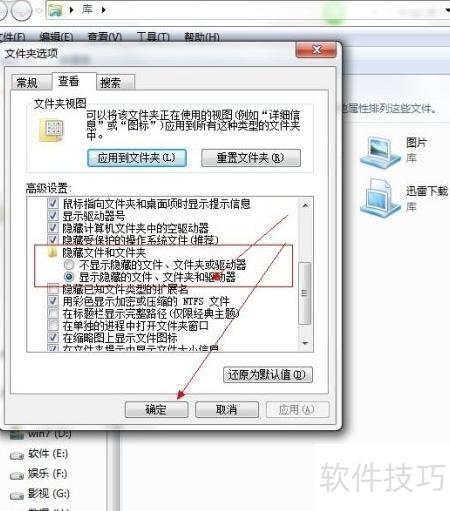
7、 点击文件夹上方工具按钮,进入文件夹选项设置
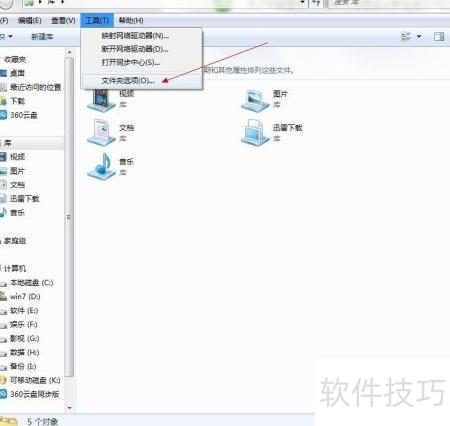
8、 按照图示操作,显示隐藏文件夹即可。