在山区作业时常需借助遥感影像了解地形,但高清影像体积庞大(通常以GB计),影响使用效率。为在保持清晰度的同时减小文件大小,可采用影像切片技术。本文将介绍如何利用MAPZONE桌面GIS系统进行影像切片操作,实现高效存储与快速加载,提升野外工作的便利性与响应速度。
1、 MAPZONE移动GIS桌面版的切片工具藏于安装目录之中,需手动查找启用。
2、 打开软件安装目录,找到名为MAPZONE移动GIS桌面版的FORSTAR文件夹,具体位置所示。
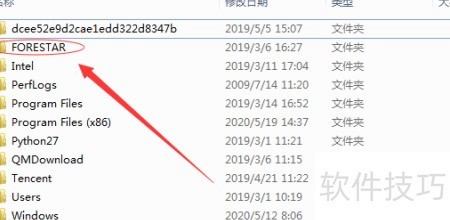
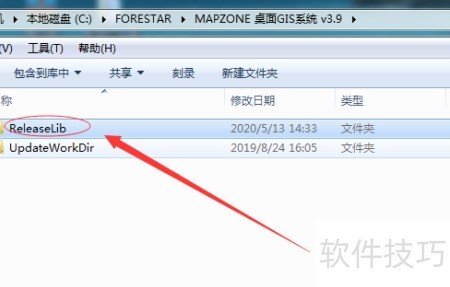
3、 进入FORSTAR文件夹,依次展开MAPZONE桌面GIS系统,点击ReleaseLib子目录,操作步骤所示。
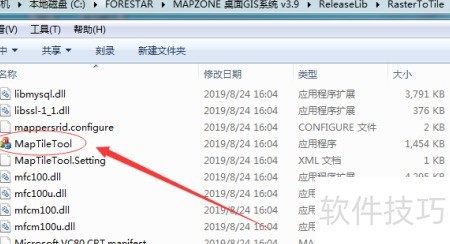
4、 进入ReleaseLib目录,打开其中的RasterToTile文件夹,操作所示。
5、 双击运行MapTileTool应用,进入切片管理界面,操作步骤所示。
6、 进入切片控制页面,点击加载影像按钮。
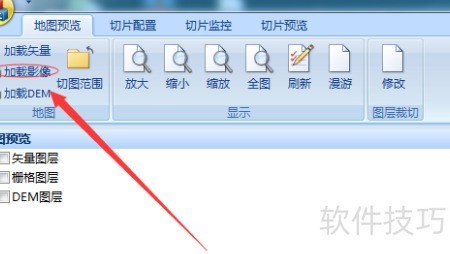
7、 加载影像后,进入切片配置,根据需要调整切图参数,具体设置参考示意图。
8、 创建或选择切片工程,设定保存路径,采用默认的切片层级与分辨率,确认后点击开始运行即可。
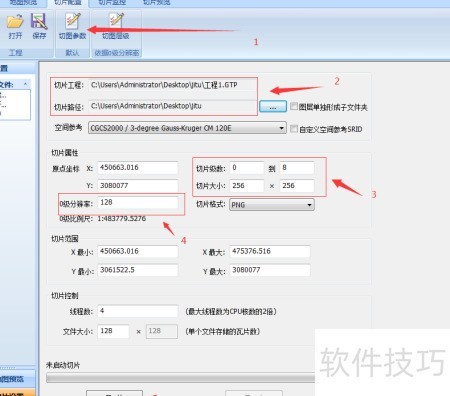
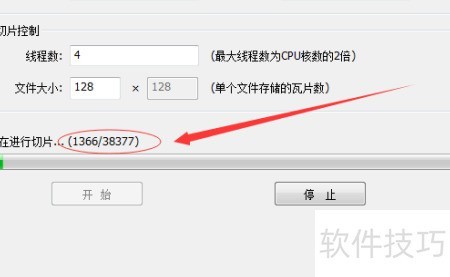
9、 开始切片时,若发现切片数量过多,可能导致体积过大、占用存储过高,建议重新调整分辨率和级数设置,以适应移动设备的存储容量。