

系统安装通常有两种方式:一是使用ghost镜像,二是采用原版镜像。相较而言,原版镜像更为纯净简洁。具体操作方法如下所述。
1、 获取镜像文件下载
2、 搜索原版Windows镜像下载,通常为ISO格式,文件大小约4GB。

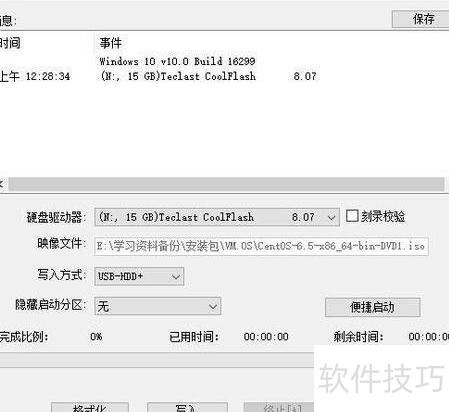
3、 将镜像文件写入U盘。
4、 下载镜像文件后,安装UltraISO软碟通软件用于刻录操作。插入U盘前请先备份其中数据。运行UltraISO,点击菜单中的,选中已下载的镜像文件,随后在顶部导航栏选择→,最后点击按钮开始刻录过程,等待完成即可。
5、 制作U盘启动盘
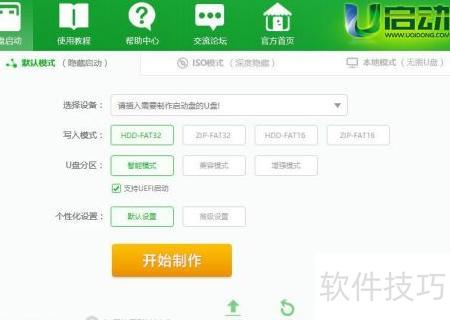
6、 搜索U启动并下载UEFI版本,插入另一U盘,运行软件后点击即可。
7、 设置启动方式
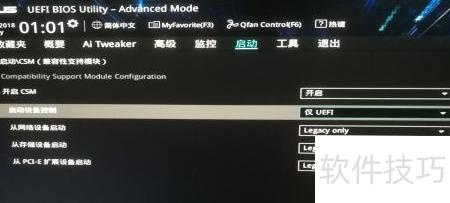
8、 以UEFI模式启动为例,开机后需快速按下F2、Delete、F1或Esc等键进入BIOS界面,具体按键因电脑品牌而异。进入后找到选项(即启动或引导设置),在其中选择(引导模式),将其更改为UEFI模式。设置完成后,切换至Exit(退出)菜单,选择Exit & Save Changes或类似选项(如Save Changes and Reset、Exit Saving Changes等),确认保存设置并重启系统。此后电脑将以UEFI方式启动,有助于提升启动速度和系统安全性。操作过程中需注意不同主板界面可能存在细微差异,但整体流程基本一致。
9、 若需采用传统模式启动,可将CSM选项设为启用,此设置等效于legacy启动方式。
10、 避免设置为UEFI与Legacy双模式兼容,以免导致安装失败。
11、 进入U盘PE系统环境
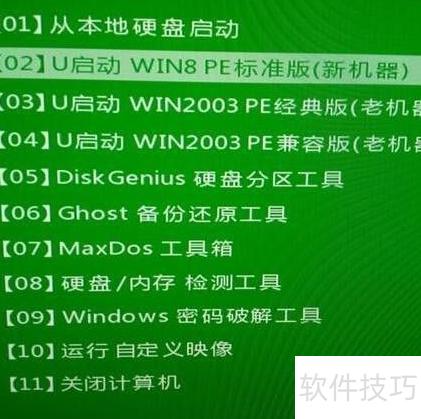
12、 开机时快速按下F12键(华硕笔记本按Esc,华硕主板按F8,不同品牌电脑进入启动项的按键可能不同),屏幕将弹出启动设备选择菜单,从中选取与U盘对应的选项,随后进入并运行Win10PE或Win8PE系统环境。
13、 创建系统分区
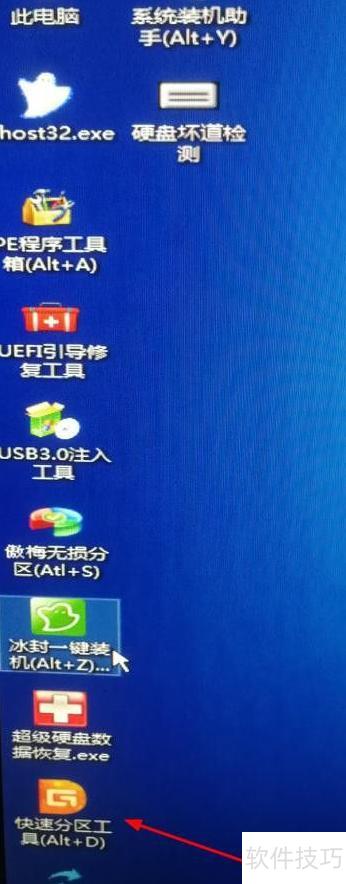
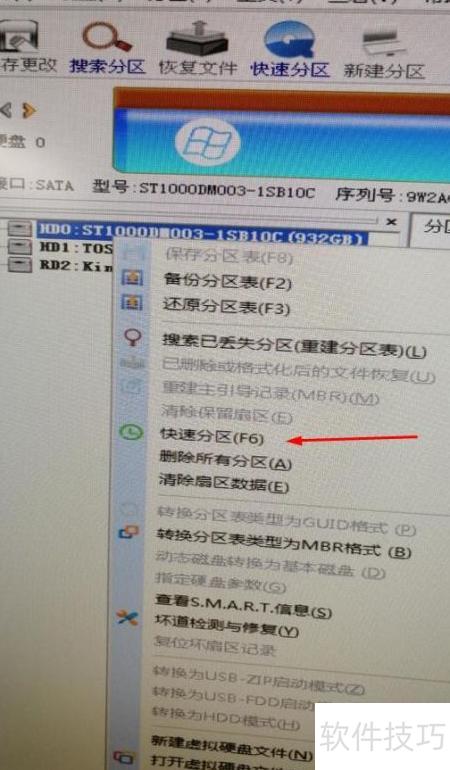
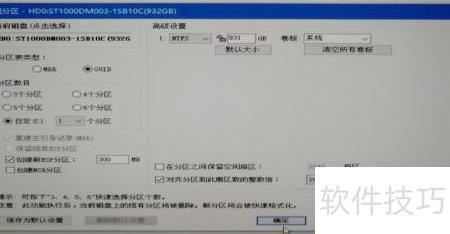
14、 打开桌面上的(如DiskGenius),点击功能。若采用UEFI模式启动,分区表类型应选择,并勾选,该分区用于存储系统引导文件,建议大小为300MB,通常无需创建MSR保留分区。根据需要设置分区数量,完成后点击,随后确认操作。若使用Legacy模式启动,则分区表类型应选择,此时无需创建ESP分区,也不需建立MSR分区。两种模式对应不同的分区方案,务必根据实际启动方式正确设置,以确保系统能够正常安装与启动。操作时请仔细核对选项,避免误操作导致分区错误。

15、 将镜像写入系统分区
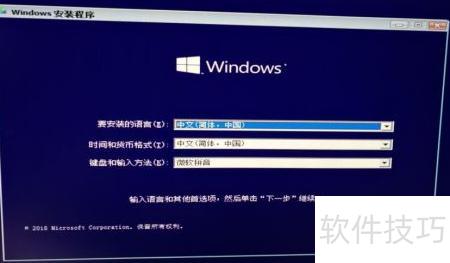
16、 重启电脑后插入带有系统镜像的U盘,在开机瞬间快速按下F12键(华硕笔记本按Esc,华硕主板按F8,不同品牌按键可能不同),进入启动菜单,从中选择U盘对应的启动项,随后即可进入系统安装界面,开始后续安装操作。
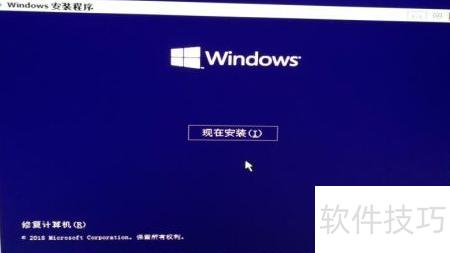
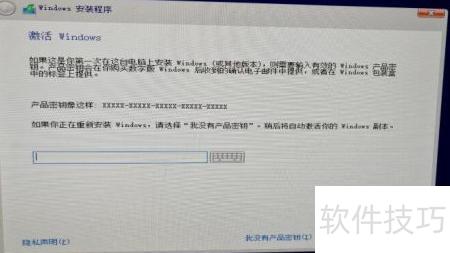
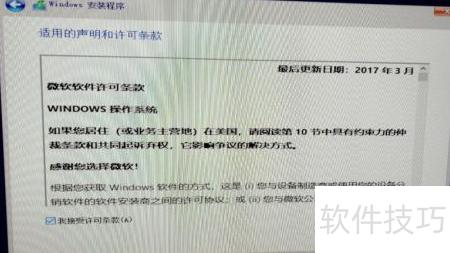
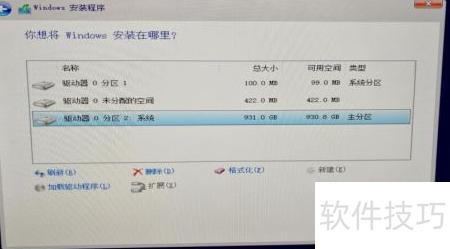
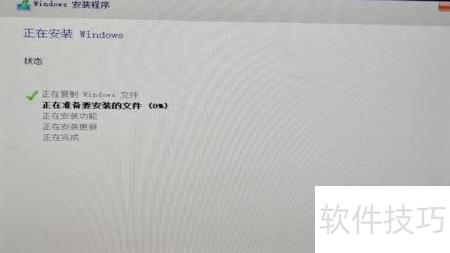
17、 点击下一步,然后选择现在安装。若无产品密钥,可点击我没有产品密钥继续。勾选同意许可条款,进入安装类型时选择自定义:仅安装 Windows。随后选择系统安装的目标磁盘分区,点击下一步。即使硬盘未分区或已删除所有分区,也可正常操作,系统将自动完成后续安装流程。
18、 若您觉得有用,恳请投我一票,衷心感谢!


