

8月31日,微软正式推出Windows 10 20H2版ISO镜像,用户可通过官方渠道获取。想知道如何下载该系统镜像?方法简单便捷,前往指定页面即可完成下载操作。
1、 获取Windows 10 20H2系统ISO镜像的下载途径与步骤说明。
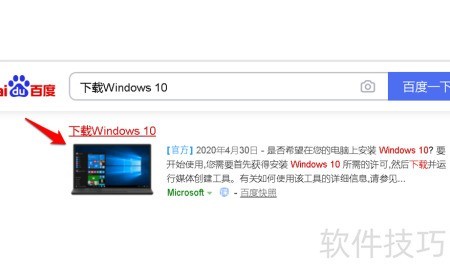
2、 搜索下载Windows 10,按提示步骤操作即可完成安装。
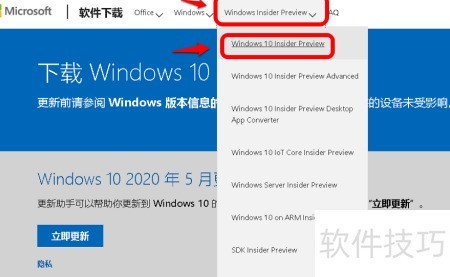
3、 在打开的微软软件下载页面,点击工具栏中的Windows Insider Preview选项,随后从下拉菜单中再次选择Windows Insider Preview即可进入相关页面。
4、 找到选择版本选项,点击其前方的复选框,随后在下拉菜单中进行选择操作即可完成。
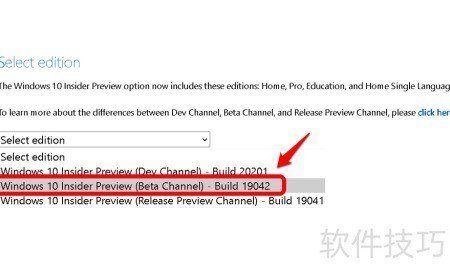
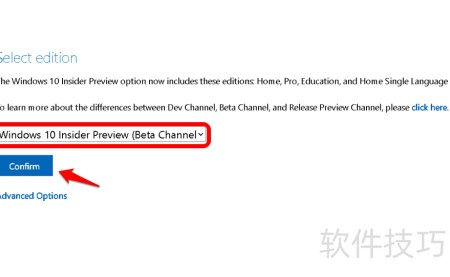
5、 当版本选择框中显示Windows 10 Insider Preview(Beta Channel)- Build 19042时,点击确认按钮继续操作。
6、 接下来,请找到选择产品语言选项,在选择框内打勾,然后从下拉菜单中点击简体中文,系统将自动切换至中文界面,方便后续操作与设置,确保语言更改成功后再继续进行其他步骤。
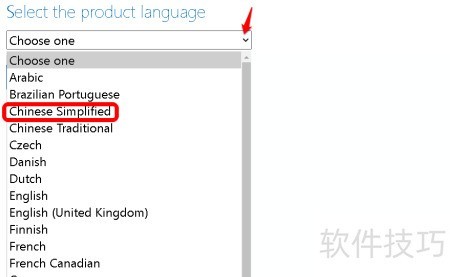
7、 当选择框显示Chinese Simplified时,点击Confirm确认即可。
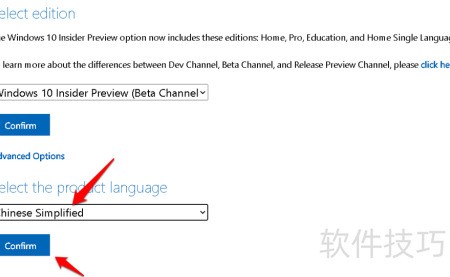
8、 稍后将显示 Windows 10 客户预览版 19042 简体中文版系统界面。
9、 64位版本下载
10、 32位版本下载
11、 根据需求用鼠标左键点击相应选项,例如选择64位下载,随后IDM将弹出文件信息窗口,确认无误后点击开始下载即可。
12、 若系统已安装IDM集成模块,点击下载链接时将自动弹出下载对话框。
13、 参考百度经验中关于Windows 10系统下IDM的获取与使用教程,轻松掌握安装与操作步骤。
14、 Windows 10系统下IDM的下载安装与操作指南
15、 正在高速下载,传输速率达12.4MB/秒。
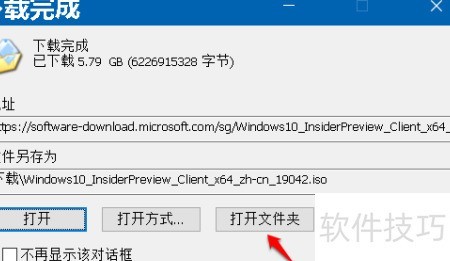
16、 不到10分钟下载完成,点击打开文件夹即可查看。
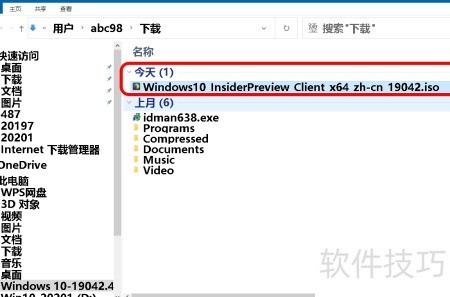
17、 在下载文件夹中可以找到已下载的Windows 10 20H2系统ISO镜像文件。
18、 本文介绍了Windows 10 20H2系统ISO镜像文件的获取方式,供有需要的用户参考使用。


