OneNote Mobile是微软推出的一款移动办公应用,支持创建和编辑笔记内容,并可通过SkyDrive云服务实现多设备同步与他人共享。所生成的笔记文件可与电脑端及网页版Office无缝兼容,确保跨平台使用流畅。应用还具备从手机相册上传图片等实用功能,方便用户随时整理图文信息,提升工作与学习效率。
1、 将 OneNote Mobile 同步至 Windows XP 系统,需先安装 ActiveSync 4.5。安装完成后,通过数据线连接 Windows Mobile 设备与电脑,系统会自动启动同步向导,引导用户完成后续设置,实现笔记内容的同步操作。整个过程简单直观,便于用户快速上手。
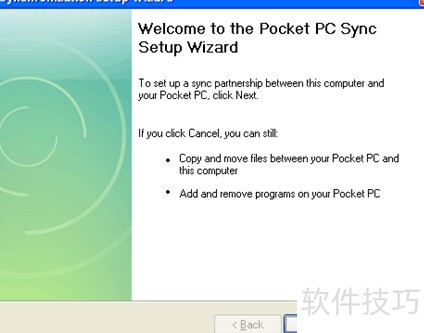
2、 点击下一步继续操作
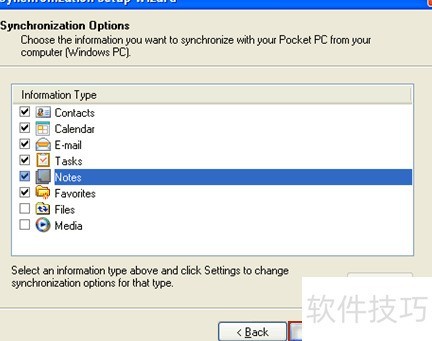
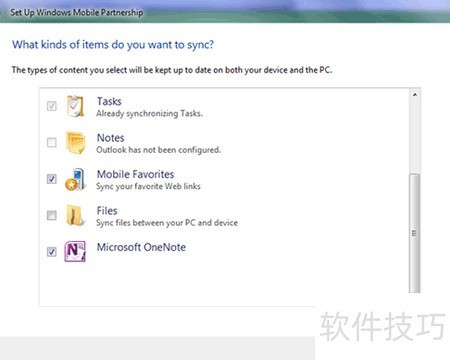
3、 当前同步的文件种类。
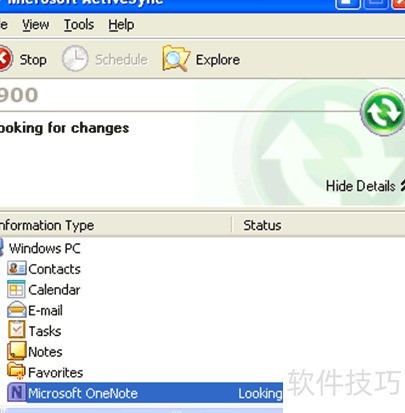
4、 等待 ActiveSync 完成自动同步过程。
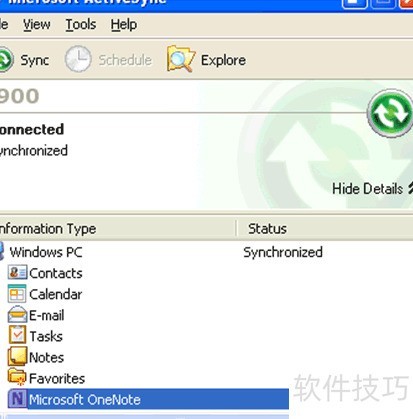
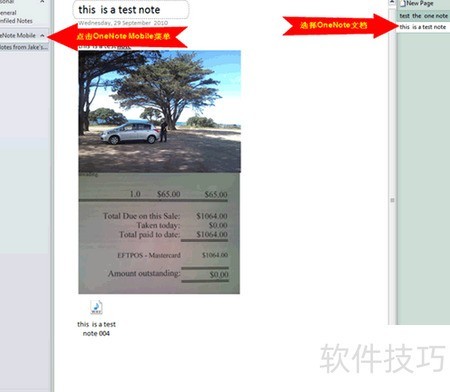
5、 同步完成后,启动 OneNote 2010,文档将显示在 OneNote Mobile 的菜单中。

6、 通过 Windows Mobile Device Center 可将 OneNote Mobile 与 Vista 及 Windows 7 系统实现同步。若使用 Windows 7 操作系统,在连接 Windows Mobile 设备时,系统会自动下载并安装该同步工具,无需手动操作。这一功能有效提升了设备与电脑间的数据传输便利性,确保笔记内容实时同步,便于用户在不同平台间无缝切换和管理信息。
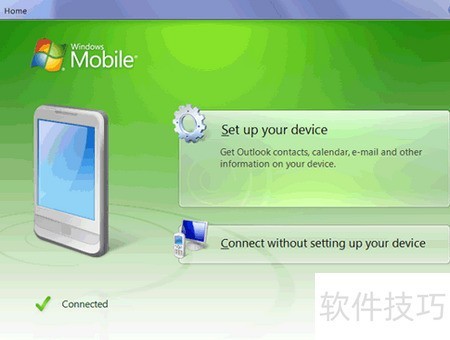
7、 连接设备后,系统将自动运行 Windows Mobile 设备中心,随后选择需同步的文件类别即可完成设置。
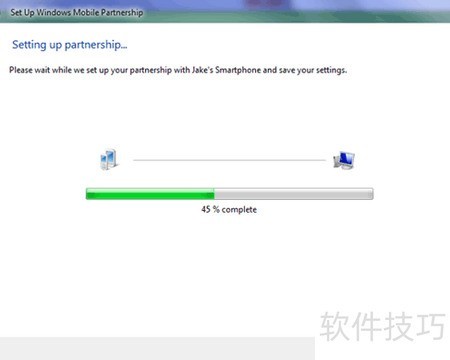
8、 等待同步完成。
9、 启动 OneNote 2010 后,通过 OneNote Mobile 菜单即可访问并打开所需的 OneNote 文档。
10、 同步OneNote Mobile文档后,利用图片识别功能可将手写稿中的文字提取出来,转换为电子版笔记,方便整理与保存。
11、 右键点击图片,选择复制图片中的文本。

12、 复制文本后粘贴出来即可进行编辑修改。