

摄像头无法开启或无图像?常见原因包括硬件故障、驱动问题、权限设置或连接异常。
1、 摄像头另一端画面延迟严重,无法正常使用。
2、 视频聊天时对方反映画面卡顿、移动缓慢或摄像头无法使用,该如何处理?
3、 网速过慢所致,建议在空闲时段尝试操作。
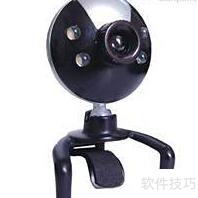
4、 摄像头运行缓慢,已无法正常使用。
5、 安装后画面持续卡顿,即便更换至下载速度快的网络环境仍无改善。
6、 性能不足多因硬件配置偏低,常见于老旧设备,导致运行缓慢,需升级硬件以提升整体表现。
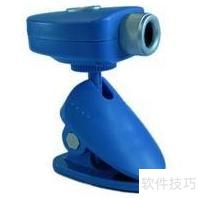
7、 摄像头与其他拍摄设备存在冲突,可能导致多摄像头无法正常识别。
8、 安装多个摄像头后无法分辨具体哪个正在工作。目前多采用USB接口摄像头,通过设备管理器中的驱动信息即可清晰识别当前启用的摄像头设备,从而准确判断其工作状态并进行相应管理操作。
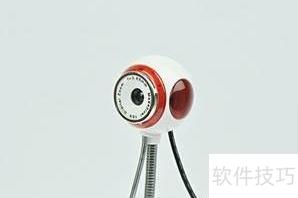
9、 摄像头花屏或无法使用怎么办
10、 视频时屏幕出现花屏现象
11、 检查摄像头型号与驱动程序是否匹配,排查是否存在设备冲突或驱动安装不当问题。由于摄像头可能与显卡或显示驱动不兼容,建议更换显卡进行测试。若更新驱动无法解决问题,则需考虑更换显卡以确保摄像头正常运行。
12、 光线不足影响摄像头使用,可调整环境亮度或检查设备设置。
13、 摄像头画面局部过暗或过亮,影响正常预览效果。
14、 调整光源并检查摄像头采光性能,确保画面清晰稳定,避免因光线不足导致成像问题。
15、 系统无法检测到摄像头设备
16、 设备无法识别,硬件连接异常
17、 检查USB接口是否正常,可通过连接其他设备测试电脑配置;随后排查摄像头是否存在硬件问题。
18、 摄像头无法与其它数码相机类设备同时使用,造成其功能失效。
19、 摄像头无法与数码相机同时作为输入设备使用。
20、 此类问题多因驱动冲突引起,通常只需安装单一设备即可解决。
21、 视频预览颜色异常,致使摄像头无法正常使用。
22、 颜色显示忽好忽坏,极不稳定
23、 摄像头通常具备自动调节功能,可等待其自行适应环境后再进行观察。
24、 屏幕无显示或全白
25、 使用摄像头时,图像窗口弹出后屏幕变黑或变白。


