目前,无论是高中还是大学,各校普遍配备了实习机房。作为机房的网络管理员,如何科学设置电脑系统成为关键问题。接下来将分多期介绍具体的管理策略。首期内容聚焦于通过操作系统组策略进行限制管理,以提升机房设备的安全性与使用规范性,确保教学实践顺利开展。
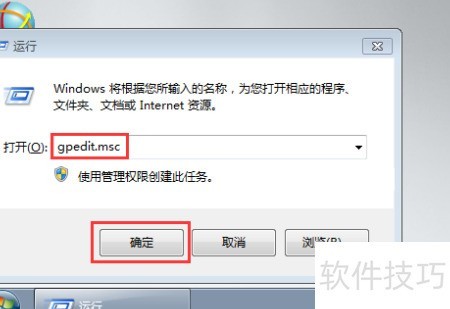
1、 按下Win+R,输入gpedit.msc后回车,即可打开组策略编辑器。
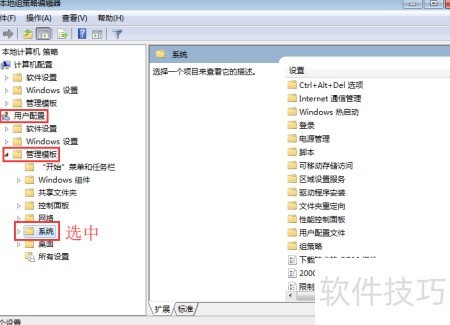
2、 依次展开用户配置和管理模板,找到并选择其中的系统选项。
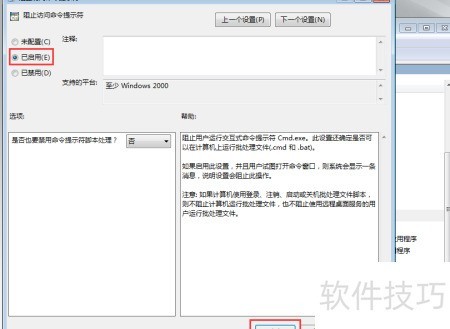
3、 在右侧窗口依次双击阻止访问命令提示符和阻止访问注册表编辑工具选项。
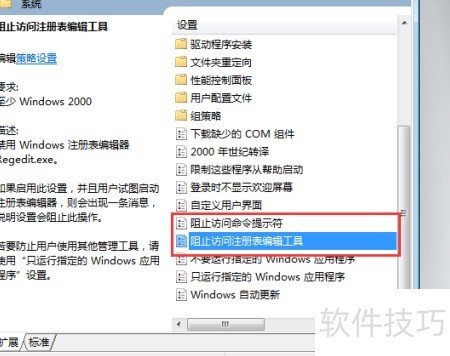
4、 勾选已启用选项,点击确定完成设置。
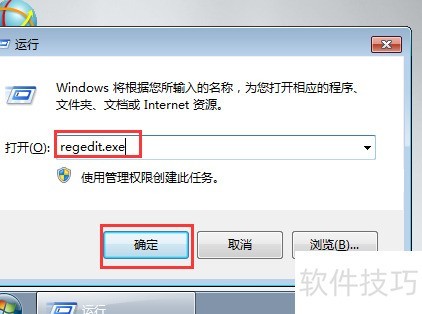
5、 按下Win键加R键,输入regedit.exe后按回车即可打开注册表编辑器。
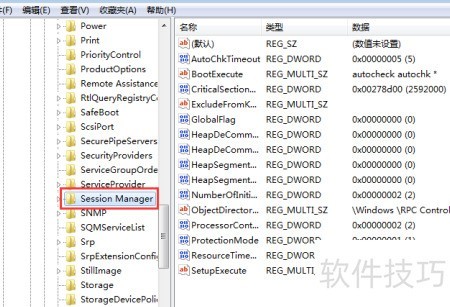
6、 依次展开注册表路径 HKEY_LOCAL_MACHINESYSTEMCurrentControlSetControl,找到并选中其中的 Session Manager 项。
7、 在右侧窗口双击打开BootExecute项。
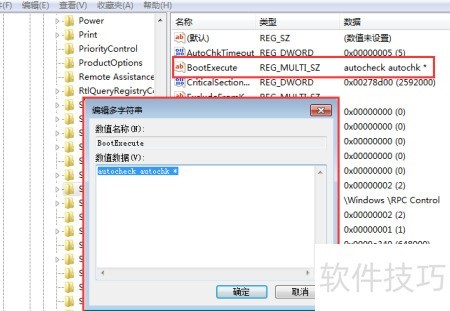
8、 清除数值数据后,点击确认按钮完成操作。
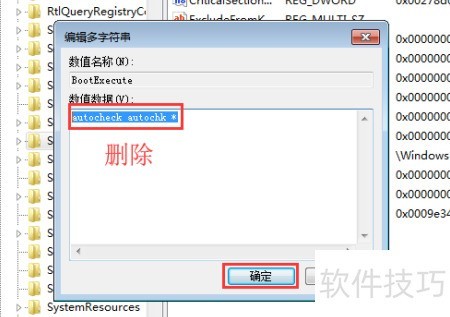
9、 为保障教学秩序,学校机房必须禁用任务管理器,防止学生在教师远程控制计算机时强行终止程序或关闭教学管理软件,确保教学过程顺利进行。
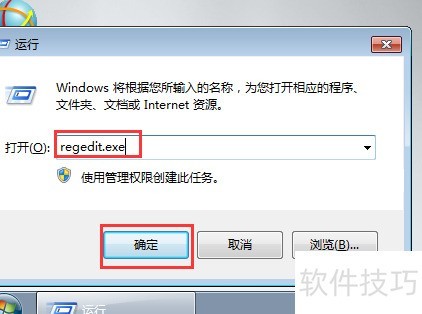
10、 按下Win+R,输入regedit.exe后回车即可打开注册表编辑器。
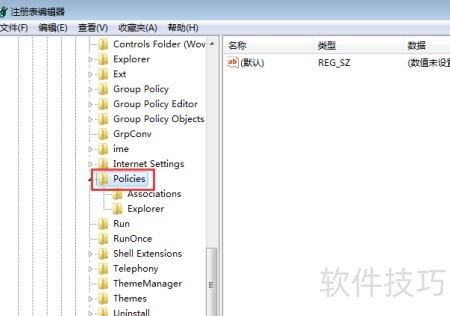
11、 依次展开注册表路径 HKEY_CURRENT_USERSoftwareMicrosoftWindowsCurrentVersion,找到并选中其中的 Policies 项。
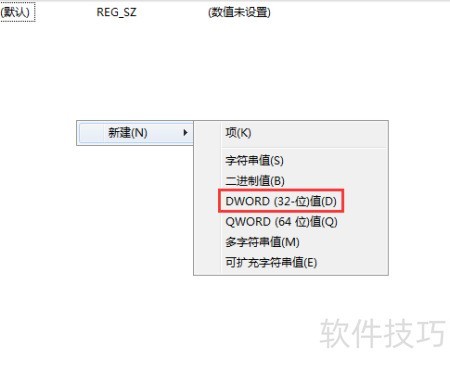
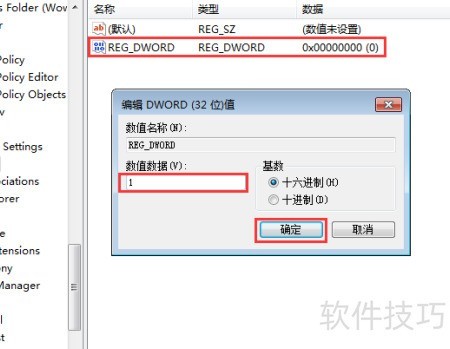
12、 在右侧空白区域点击鼠标右键,从菜单中选择DWORD(32位)值进行创建。
13、 将新建文件命名为REG_DWORD,双击打开后,在数值数据栏输入1,确认保存即可完成设置。
14、 目前,大多数学校机房的管理策略均依赖网管软件进行统一控制。由于传统方法易被学生破解,因此采用网管软件更为可靠。本文将详细介绍如何通过该软件实现禁用注册表、命令提示符、计算机管理以及任务管理器等常用管控功能,提升机房管理的安全性与稳定性。
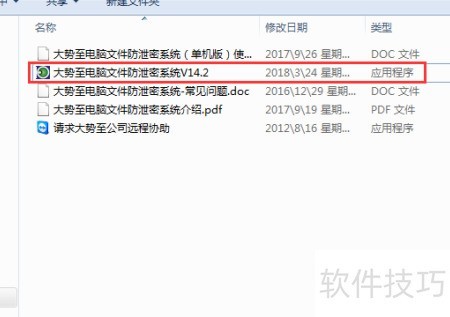
15、 从百度下载大势至电脑文件防泄密系统,解压后打开文件夹,找到大势至电脑文件防泄密系统V14.2安装程序并双击运行。按照安装向导提示逐步操作,过程中如出现提示信息,一律选择允许,直至完成全部安装步骤即可正常使用。
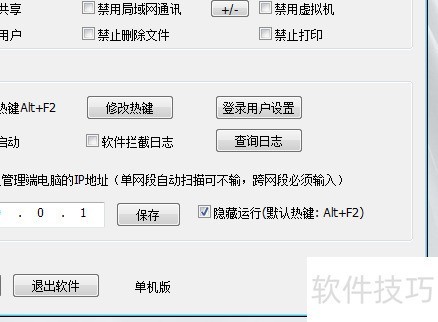
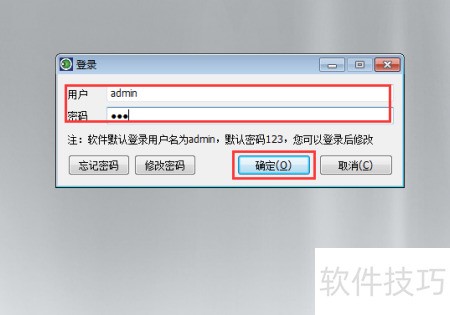
16、 按下Alt+F2调出登录窗口,输入默认账号密码后确认即可进入系统。
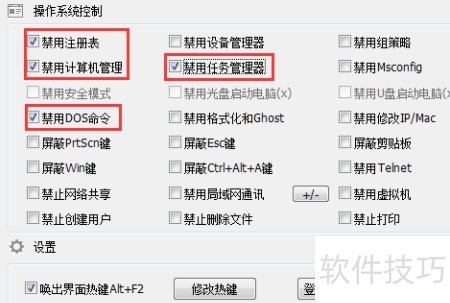
17、 进入主界面后,点击操作系统控制,依次勾选禁用注册表、DOS命令、计算机管理和任务管理器选项。
18、 最后点击后台运营,程序将隐藏运行并随开机自动启动。