在互联网时代,iOS应用开发面临日益多样化和创新的用户需求,对UI界面的体验要求不断提升。随着复杂度增加,开发难度也随之上升。苹果公司推荐采用Xib进行界面搭建,通过可视化方式实现高效开发,显著减少代码量,提升开发效率与维护便利性。
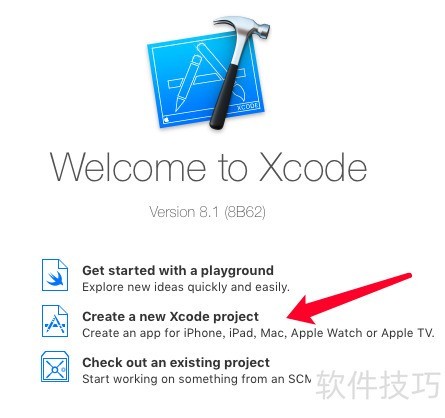
1、 启动Xcode并新建项目,操作所示。
2、 选择创建新Xcode项目以建立一个全新的工程。
3、 iOS操作系统
4、 开发应用程序
5、 点击下一步
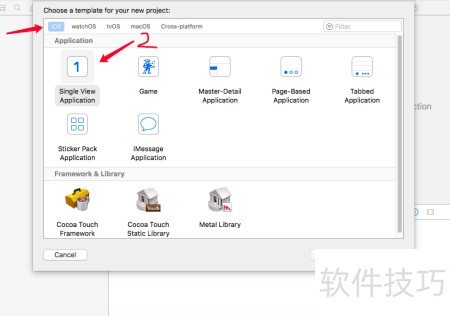
6、 见下图
7、 设定项目名称并进入该项目
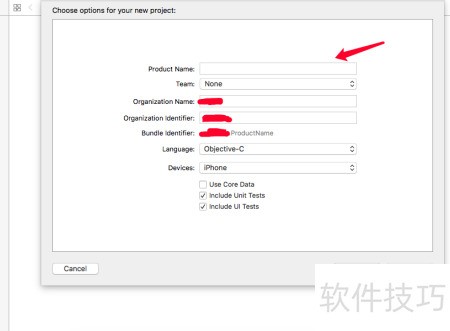
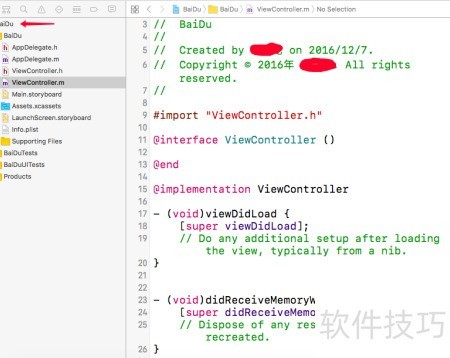
8、 通过xib文件创建视图,效果所示
9、 随意选择一个分组,右键点击并创建新文件。
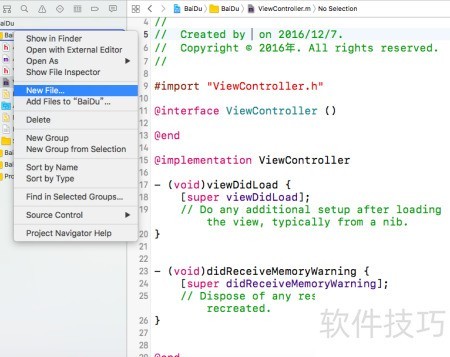
10、 点击新建文件后,将进入如下所示的界面。
11、 选用iOS系统
12、 选择用户界面,进入操作设置。
13、 选择查看视图
14、 点击下一步
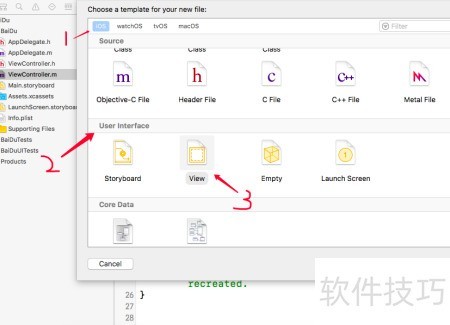
15、 点击下一步进入新界面。
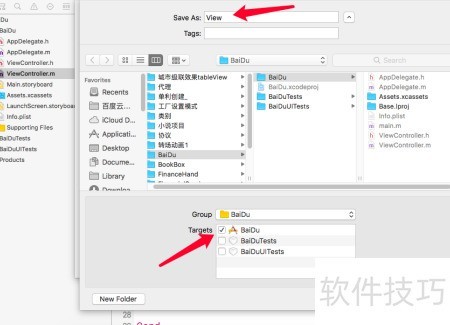
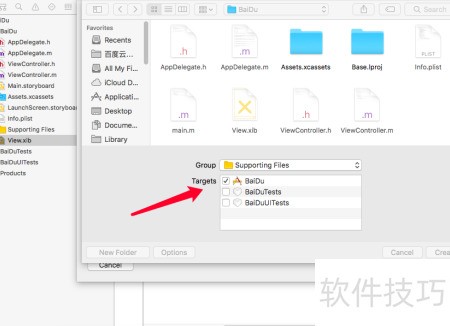
16、 将view添加至BaiDu项目,务必勾选下方红箭头所指位置。
17、 返回工程,选中View.xib文件,所示。
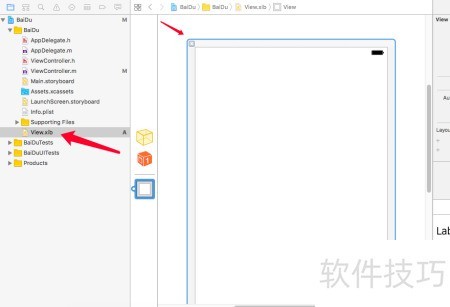
18、 配置xib文件
19、 所示,将尺寸设为可变,视图大小即可自由调整。
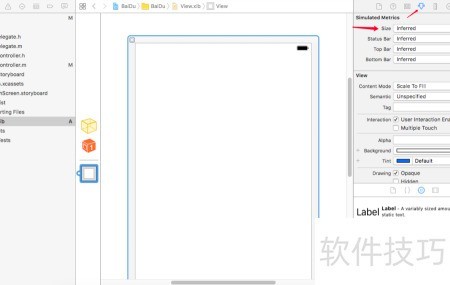
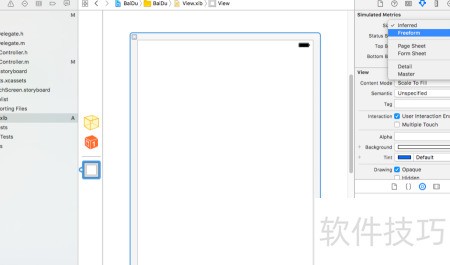
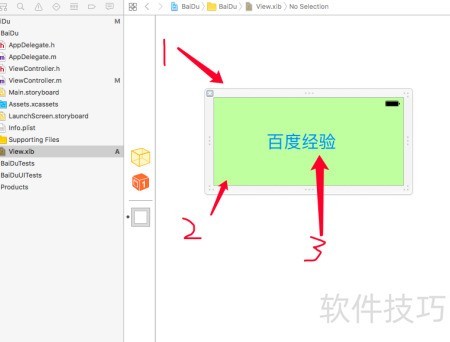
20、 自定义一个视图,在其中添加一个标签,显示文字百度经验,并设置文字颜色及视图的背景色,用于演示效果。
21、 用xib绘制的界面视图
22、 查看界面上的标签信息
23、 视图的背景色
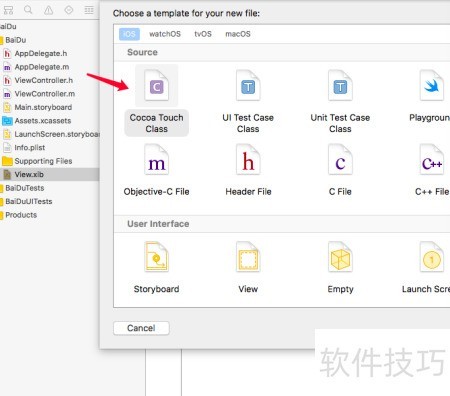
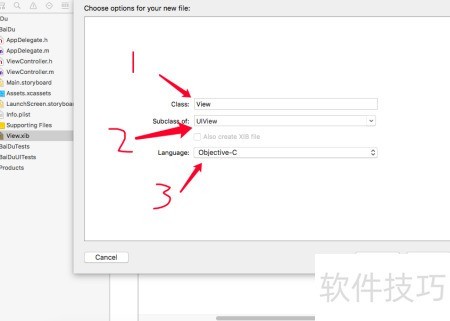
24、 需创建一个与view同名并继承UIView的类。
25、 此处包含多个步骤,与创建xib时的操作相同。
26、 所示
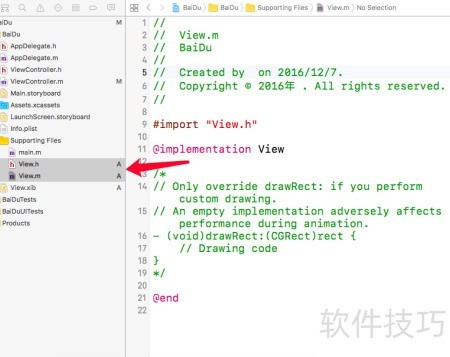
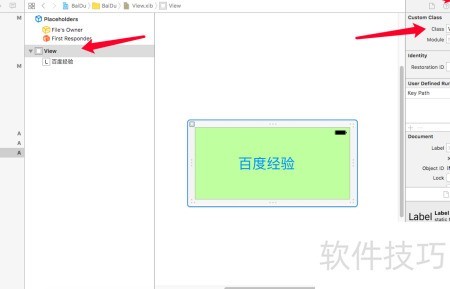
27、 将xib中的视图与继承自UIView的类进行关联绑定。
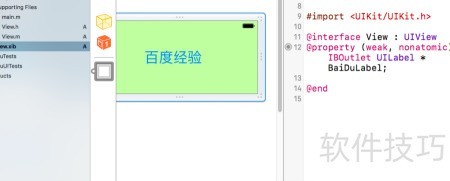
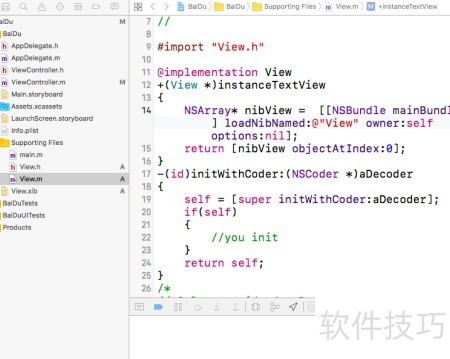
28、 在view.h中添加图1所示代码,同时在view.m中插入图2对应的代码内容。
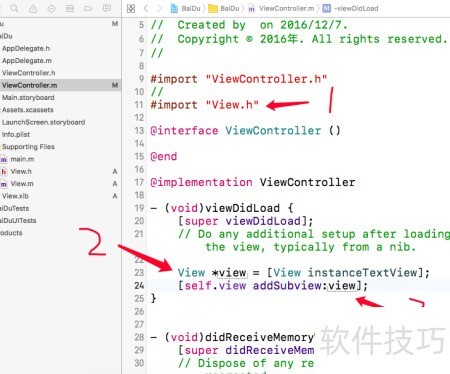
29、 主视图控制器中的设置如下
30、 包含头文件
31、 利用类方法生成视图
32、 将视图添加至控制器的界面中
33、 启动应用,呈现展示效果