

本文介绍了多种清理Ubuntu磁盘空间的方法,供有需要的用户参考使用。
1、 Linux系统在硬盘空间利用上并不够精简。比如安装软件后,APT包管理器会保留安装文件,若不打算卸载或重装,这些文件将占用不必要的存储空间,造成浪费。
2、 我们已介绍过清理Windows和Mac磁盘空间的方法,两者有许多相似之处,如清除临时文件、分析硬盘使用情况,以及查看哪些应用程序占用空间最多。
3、 清理临时文件
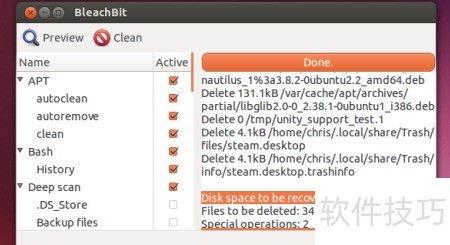
4、 BleachBit功能类似于Linux平台的CCleaner,可自动扫描并清除系统中的无用临时文件、缓存数据及浏览器历史记录,有效释放磁盘空间。该工具操作简便,用户可通过Ubuntu软件中心直接下载安装,轻松实现系统清理与优化,提升电脑运行效率。
5、 请注意,若未以root权限运行,该工具无法删除APT软件包或系统级文件。建议在终端中输入sudo bleachbit以管理员身份启动程序。过去推荐使用的gksu命令已在Ubuntu中被弃用,不再支持。如需了解权限管理机制的差异,可进一步查阅关于sudo与gksu在Ubuntu中的使用区别及相关说明文档。
6、 BleachBit最出色的功能在于,它能自动完成一些通常只有熟悉Linux的用户才会手动操作的任务。比如,它可以对APT包管理器执行autoclean、autoremove和clean等命令,清除不再需要的依赖包和残留文件,同时删除已安装软件的缓存包。这些缓存文件在安装完成后已无用途,就像在Windows系统中安装程序结束后无需保留安装文件一样。释放这些空间有助于提升系统整洁度和运行效率。尽管在极少数情况下可能需要重新安装某些软件包,但APT会自动从源中重新下载所需文件,因此不必担心丢失关键组件。整个过程安全高效,极大简化了系统维护流程。
7、 查看硬盘空间使用状况
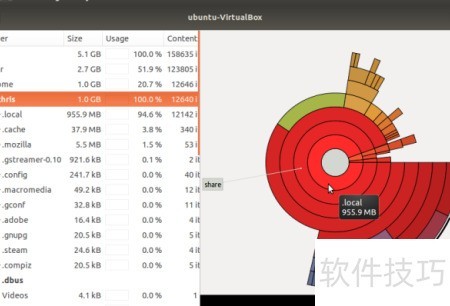
8、 Ubuntu内置了一款可视化工具,可扫描系统并直观展示占用磁盘空间最多的文件和目录。清理存储时尤为实用,能快速发现被遗忘的大文件,例如存放在主目录中的虚拟机镜像或其他大型数据,清晰呈现各文件夹的空间占比,帮助用户高效管理硬盘空间,提升系统运行效率。
9、 该工具通常自带系统中,可通过启动磁盘使用分析器(Disk Usage Analyzer)打开。由于它是GNOME桌面环境的组成部分,因此即使你使用的是非Ubuntu的Linux发行版,也可能已预装此功能。若在系统中未找到该程序,可尝试手动安装Baobab软件包,一般只需在终端执行sudo apt-get install baobab命令即可完成安装并使用。
10、 查看哪个应用占空间最多
11、 你通过软件包形式安装的应用程序同样会占用硬盘空间。若安装数量较多,累积所占容量可能相当可观。要了解每个软件包具体消耗了多少存储资源,可借助Synaptic软件包管理器进行查看。该工具曾是Ubuntu系统的默认组件,后来因系统优化和为其他功能让出位置而被移除。尽管不再预装,但用户仍可通过Ubuntu软件中心搜索并安装Synaptic。此外,也可直接在终端中执行sudo apt-get install synaptic命令来快速完成安装。启动后,它能清晰列出所有已安装的软件包及其占用空间,便于用户全面掌握系统存储情况并做出相应管理决策。
12、 若使用基于Debian的系统,可选用Synaptic进行软件管理;否则,需根据具体系统选择相应的包管理工具来安装和管理软件。
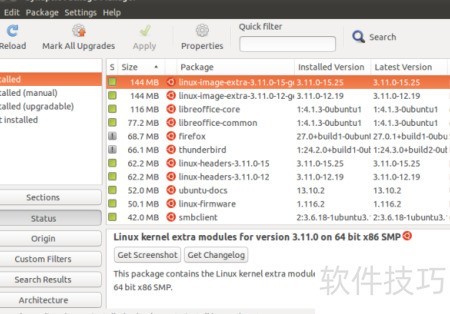
13、 要查看哪个已安装的软件包占用空间最大,首先在主界面选择状态中的已安装选项,此时会列出所有已安装的软件。随后点击列表中的大小列标题,即可按占用空间从大到小排序,方便找出体积最大的程序。如果界面上未显示大小列,请进入设置菜单下的首选项,切换到列与字体标签页,勾选其中的大小列选项以启用显示。此外,你还可以通过调整列的顺序,将大小列移动至最左侧位置,使其始终处于列表的首位,便于快速查看各软件包的空间占用情况。操作完成后,排序结果将直观呈现各个程序的磁盘占用规模。
14、 这并不表示只要某个软件占用空间较大就可以随意卸载。某些软件包对系统运行至关重要,例如Linux内核,绝不能轻易移除。然而,像LibreOffice、Firefox和Thunderbird这类应用虽然功能实用,但通常体积较大。如果设备存储空间紧张,而这些程序又极少使用,便可考虑暂时将其卸载以释放磁盘空间。此举不会影响系统基本运作,待日后需要时,仍可随时重新安装使用,操作简便且灵活,有助于更高效地管理本地资源。
15、 移除旧内核
16、 Ubuntu在安装新内核时会保留旧版本,开机时可通过启动菜单选择使用哪个内核。若新内核出现问题,可退回旧版以确保系统正常运行。然而,若新内核稳定工作,这些旧内核文件将不再需要,长期保留只会占用磁盘空间,影响存储效率,建议适时清理以释放系统资源。
17、 删除内核文件前,务必确认已安装新内核并完成重启。系统通常会自动启用最新内核,但若更新后未重启,仍会运行旧内核。此时删除正在使用的旧内核文件可能导致系统无法启动,因此必须确保当前运行的是新内核后再进行清理操作,避免造成启动故障。
18、 通过Synaptic软件包管理器卸载旧版Linux内核十分简便。打开Synaptic后按下Ctrl+F,输入linux-进行搜索,注意包含连字符。随后按软件包名称排序,位于列表前端的便是相关内核组件,选择不再需要的旧内核包即可完成删除操作。
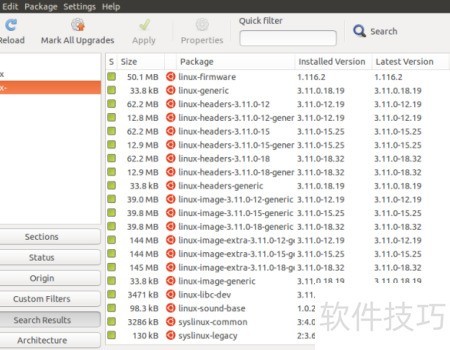
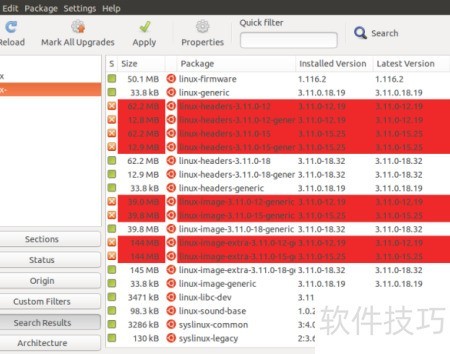
19、 系统中存在多个不同版本的linux-image-extra、linux-headers及相关内核软件包。为释放磁盘空间,可将不再需要的旧版本软件包标记为删除。每个内核版本通常关联多个软件包,只需右键选中旧版本,选择标记为移除,随后应用更改即可完成清理,从而腾出系统空间,保持环境整洁。
20、 务必注意:清理内核时仅删除旧版本文件,必须保留最新版本,否则系统将无法正常启动。例如,在图示中应保留3.11.0-18版本,而删除3.11.0-12和3.11.0-15版本的文件。根据Synaptic提供的信息,卸载这两个旧内核后,可释放约500MB的磁盘空间,有助于提升系统运行效率,同时确保系统稳定性不受影响。
21、 在Linux服务器上操作时,可通过清理或压缩较大的日志文件来释放磁盘空间。若某些应用生成过多日志且无保存必要,可调整其配置,仅记录关键事件,从而有效减少日志占用的空间,提升系统存储效率。


