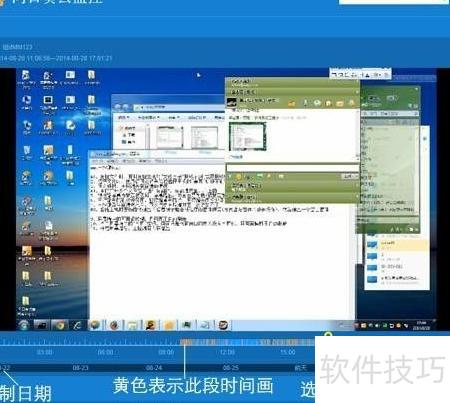
8月28日,国内知名远程控制软件向日葵推出Windows客户端7.2版本。新版本新增云监控功能,可便捷录制主机桌面视频,并将最近7个自然日的录像保存至云端,用户可通过浏览器直接在线查看监控内容,操作简便,提升了远程管理的效率与安全性。
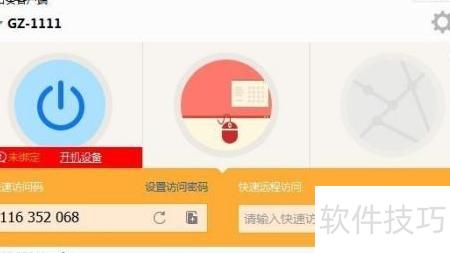
1、 你的被控设备已安装向日葵客户端7.2版本。上图即为该版本的登录界面。在界面上,可手动刷新或复制快速访问码,直接发起远程连接,同时支持系统设置与账号绑定操作。相关功能使用方法可参考此前相关内容。
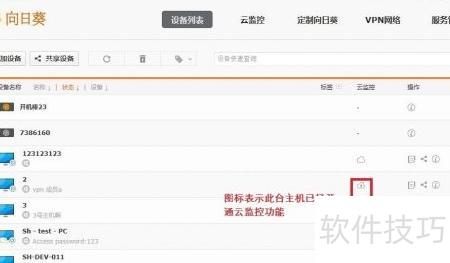
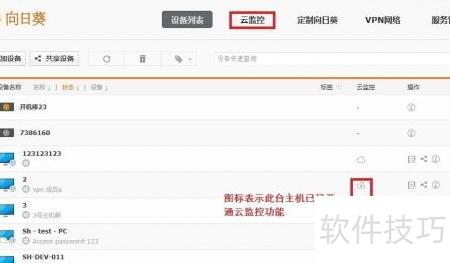
2、 第二步,登录wed主控端后进入我的控制台,所示。点击图标即可打开对应被控主机的云监控设置界面,前提是该主机已开启云监控功能。
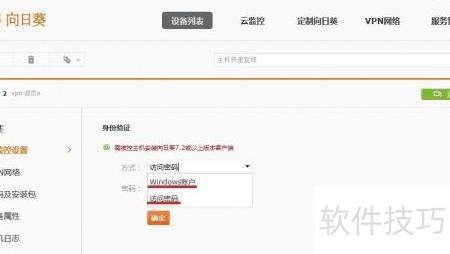
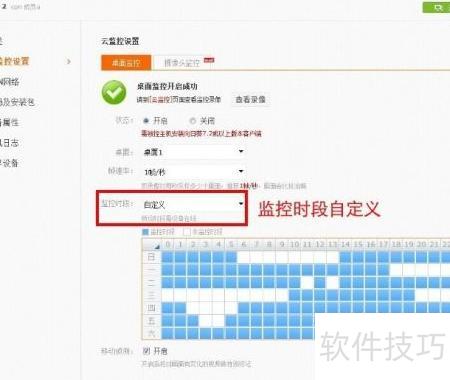
3、 第三,配置被控主机的云监控功能:需先完成身份验证方可进入设置界面,验证方式包括被控主机的Windows账户密码或客户端预先设定的访问密码。通过验证后,即可进入云监控设置页面。如第二张图所示,开启云监控功能,随后可自定义监控时间段、帧率及移动侦测灵敏度等参数,确认无误后保存设置,系统即按配置运行监控任务。
4、 第四步,进入控制台后点击云监控,进入视频选择页面,挑选需要查看的主机视频进行播放。
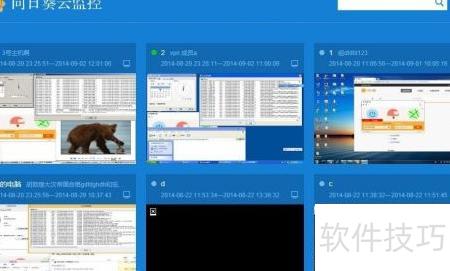
5、 第五,播放视频时可拖动时间轴查看近期录像,点击进度条即可观看当天任意时段的画面内容。