

本文将详细介绍如何使用VS远程调试Azure Web App,助力提升工作效率与学习效果,内容实用,适合相关开发者参考与实践。
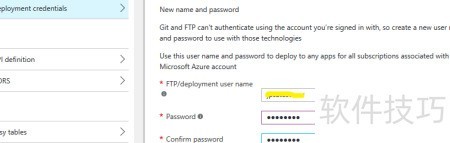
1、 配置部署凭据,确保安全访问与操作权限。
2、 部署网站时需创建账号,该账号兼具部署与远程调试功能,具体操作所示。
3、 下载用于发布的发布配置文件
4、 发布配置文件是执行网站或Web应用部署时所需的设置集合。在发布过程中,需提供服务器地址、登录用户名、密码等关键信息,这些内容均集中存储于该配置文件中。通过它,开发者可快速完成与目标服务器的连接和部署操作。该文件以结构化格式呈现,便于读取与修改,有兴趣者可直接打开查看其内部的具体配置细节,有助于理解整个发布流程所依赖的各项参数。
5、 无论是否进行调试,均需将应用部署至 Azure,因此请先下载发布配置文件,具体操作所示。
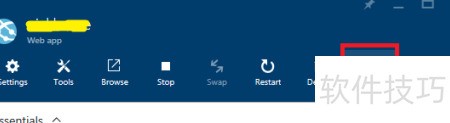
6、 开启Web应用远程调试功能
7、 在应用程序设置中启用远程调试功能,并选择对应的Visual Studio版本。相关原理前文已说明,此处重点强调操作时需注意的事项,确保配置正确无误,避免因版本不匹配或设置不当导致调试失败,务必仔细核对各项参数。
8、 这两项功能限时开启,48小时后将自动关闭。
9、 出于性能与安全考虑,建议调试完毕后及时关闭远程调试功能,具体操作所示。

10、 发布用于调试的Web应用程序版本
11、 Visual Studio 的调试功能需要编译时生成的 pdb 文件支持。通过以下配置,可使 Web 应用在发布过程中以调试模式编译,并生成相应的 pdb 文件。当前版本的 Visual Studio 具备自动查找 pdb 文件的能力,无论这些文件是部署在云端还是保留在本地,系统都能智能识别并使用,无需手动干预。因此,开发者不必纠结于文件存放位置,只需确保设置正确即可实现顺畅调试,整个过程更加简便高效。
12、 导入之前下载的发布配置文件,操作步骤所示。
13、 在设置中将配置选项更改为调试模式,具体操作所示。

14、 点击发布按钮即可完成发布操作。
15、 连接远程进程
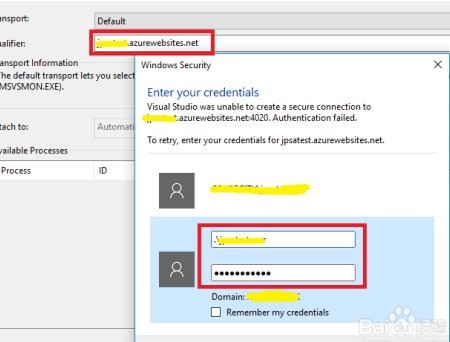
16、 在Attach对话框中输入去除http://后的网站地址,随后在弹出窗口中填入最初设定的用户名与密码,具体操作所示。
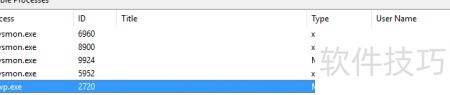
17、 从进程列表中找到并选中w3wp.exe进程,操作所示。
18、 点击Attach按钮即可完成操作。
19、 启动Web应用远程调试功能
20、 当断点变为可用状态时,即可尝试触发断点,具体操作所示。

21、 实际使用时可能不会一帆风顺,尤其是在执行 attach 操作时,往往需要多次尝试才能成功。调试过程中的运行速度也较慢,整体体验略显迟缓,影响效率,需耐心应对各种连接和响应延迟问题。


