说到撕,很多人会联想到红楼梦里晴雯撕扇的经典场景:她兴致勃勃地一把接一把撕着扇子,宝玉在一旁看得喜不自胜。生活中,当我们感到压力或烦躁时,也常会下意识地撕纸来释放情绪。而在图像设计中,撕纸效果同样别具趣味。本文将带你用Photoshop实现一个逼真的撕纸效果案例,感受数字艺术中的独特质感与视觉冲击力。
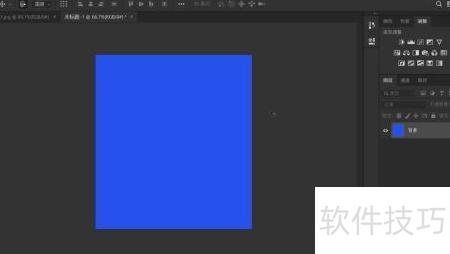
1、 新建一个900×1000像素、分辨率为72像素/英寸的文件,前景色可自选喜爱的颜色。本例选用蓝色,按下Alt+Delete键用前景色填充画面,效果所示。
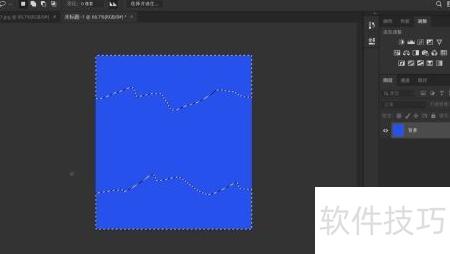
2、 选择工具栏中的套索工具,在画布上方绘制一个不规则区域,接着按下Shift键或点击属性栏的添加到选区按钮,再于画布下方绘制另一个不规则选区,完成两个区域的选择。
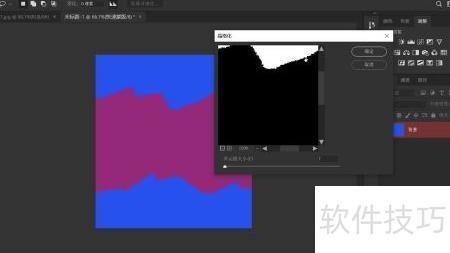
3、 按下Q键进入快速蒙版模式,接着选择滤镜-像素化-晶格化。在弹出的设置窗口中,将单元格大小设为7。该数值控制边缘凸起的程度:数值越大,边缘越粗犷;数值越小,边缘越细碎。本例中设为7,可较好模拟撕纸边缘的质感。调整完毕后点击确定完成操作。
4、 按下Q键退出快速蒙版模式,新建图层并设置前景色为浅蓝色,与背景色调保持一致。使用Alt+Delete填充前景色,再按Ctrl+D取消选区,完成效果所示。
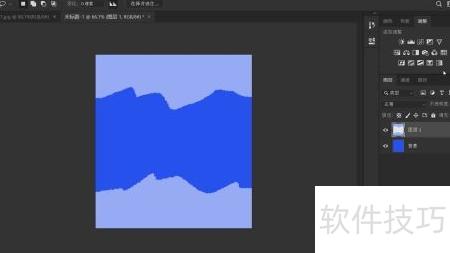
5、 为增强画面层次,新建两个撕纸图层并重复先前操作,最终呈现效果。
6、 将三个图层进行晶格化处理后,若仍无明显效果,无需着急。接下来为图层1添加投影效果。选中该图层,点击图层面板下方的fx按钮,选择添加图层样式,再点击投影。在参数调整过程中,实时观察图像变化,尤其注意光源角度的设置,建议调整至能同时呈现上下投影的角度,例如本例中的168度,使立体感更突出。
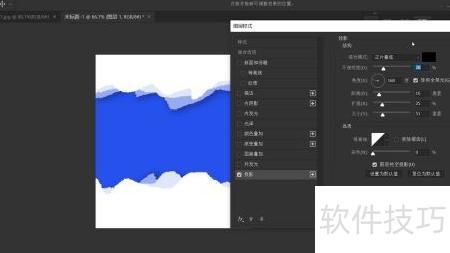
7、 按住Alt键,将图层1右侧的fx效果拖拽至图层2和图层3,即可将投影效果复制到另外两个图层。
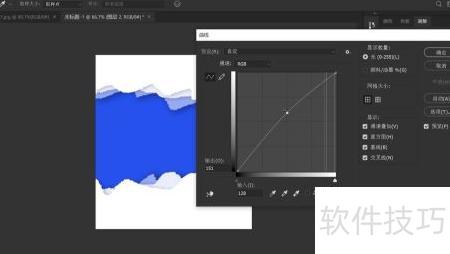
8、 观察图像可发现上方两个图层的投影范围过大,需调整其投影参数,使投影仅微微显露边角即可。同时,图层1和图层2偏暗,可按Ctrl+M调出曲线面板,参照示意图轻微上提曲线,分别对这两个图层进行适度提亮,以增强整体视觉效果。
9、 纸张表面略带颗粒感,选择图层3后,进入滤镜-杂色-添加杂色,在弹出窗口中将数量设为3%,数值越高,杂色越明显,纸张质感越粗糙。
10、 撕纸效果已制作完成,放大查看细节逼真自然,用作背景搭配文字,创意十足,视觉表现力强,适合多种设计场景应用。