热点:

    Readiris Corporate界面指南

      [   原创  ]   作者:
    收藏文章 暂无评论

    首次运行Readiris Corporate v12.0.5702-RBS简体中文版时,系统会显示版权信息,点击任意键即可关闭。随后将弹出使用向导窗口,若不希望每次启动都显示该向导,可在窗口中取消勾选软件启动时启动向导选项,再关闭向导界面,此后程序启动将直接进入主界面,不再弹出向导提示,提升操作效率。

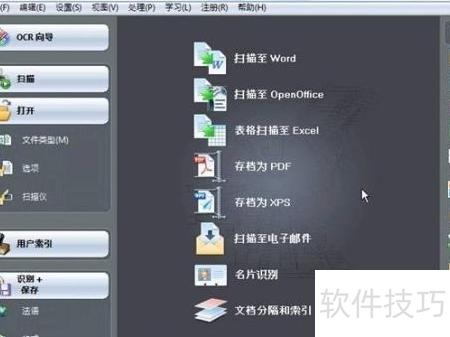
    1、 Readiris界面包含多个功能区域。

    2、 智能任务处理平台

    3、 SmartTask 是一组预设命令,可让您一键调用 Readiris 最常用的功能。通过它,能快速完成文档的扫描、识别,并发送至指定应用程序或转换为所需格式。系统默认使用常规设置,若需个性化配置,只需右键点击即可轻松调整,满足更具体的使用需求,操作简便高效,大幅提升工作效率,适用于各类文档处理场景。

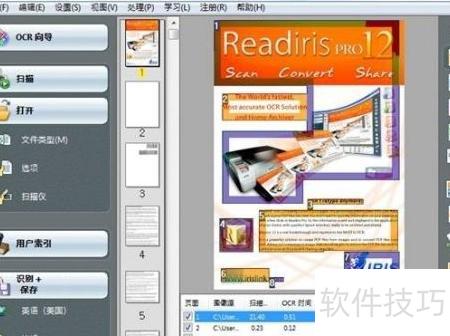
    4、 主工具栏位于左侧

    5、 通过主工具栏的命令与选项,手动完成文档扫描与识别,OCR向导将提供操作步骤建议。

    6、 右侧图像编辑工具栏

    7、 通过图像工具栏按钮在Readiris界面中编辑文档,将鼠标悬停于各按钮可查看对应的功能提示。
    8、 打开或扫描文档后,Readiris界面将新增三个主要区域。

    9、 页面工具栏位于主工具栏右侧

    10、 页面工具栏展示缩略图,鼠标悬停可查看设置详情。

    11、 图像居中显示

    12、 底部文档面板

    13、 文档面板展示在Readiris中打开文件的相关信息,包括扫描与识别耗时、分辨率及文档尺寸等统计数据。
    soft.zol.com.cn true https://soft.zol.com.cn/1148/11480382.html report 1100 首次运行Readiris Corporate v12.0.5702-RBS简体中文版时,系统会显示版权信息,点击任意键即可关闭。随后将弹出使用向导窗口,若不希望每次启动都显示该向导,可在窗口中取消勾选软件启动时启动向导选项,再关闭向导界面,此后程序启动将直接进入主界面,不再弹出向导提...
    不喜欢(0) 点个赞(0)
    随时随地资讯查报价 就上ZOL手机客户端,点击或扫描二维码下载
    立即下载

    EVEREST Corporate Edition

    更新时间:2011年12月01日

    用户评分:0 | 0人点评

    软件类型:免费软件

    软件语言:多国语言

    EVEREST Corporate Edition
    • 更新时间:2011年12月01日
    • 软件大小:10.4MB
    • 软件分类:硬件工具
    • 语言种类:多国语言
    • 软件评级:0 人点评