

PS能够创作出多种炫酷字体效果,立体放射字便是通过组合运用滤镜功能实现的。不同用户操作滤镜时会有差异,最终效果也各具特色。下面将详细介绍如何一步步制作出这种富有视觉冲击力的立体放射字体,图文并茂,便于理解与实操。
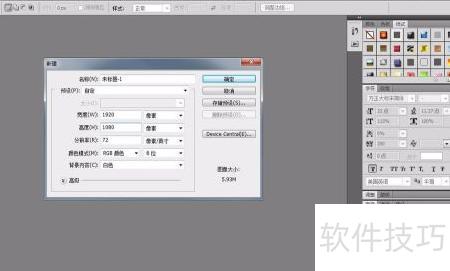
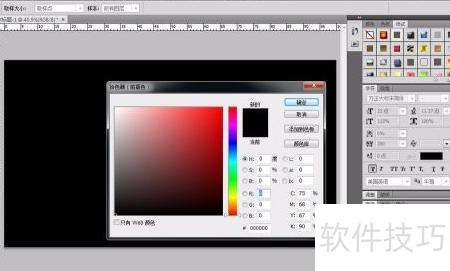
1、 启动软件,创建新图层,设置尺寸为1920×1080,分辨率保持默认72,背景设为白色并确认。完成后,将图层背景填充为黑色。
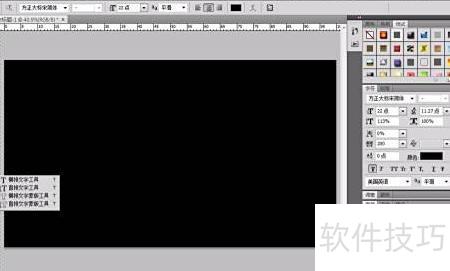
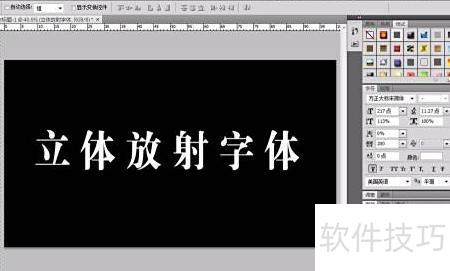
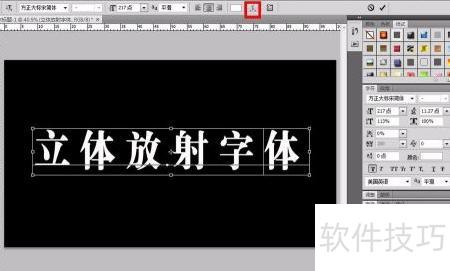
2、 使用文本工具输入文字,设置字体并将其颜色调整为白色,效果所示。
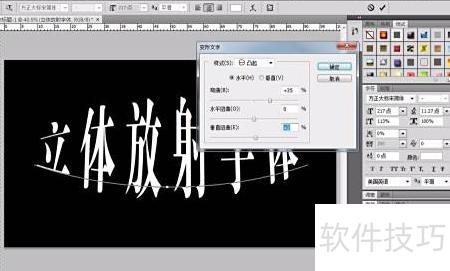
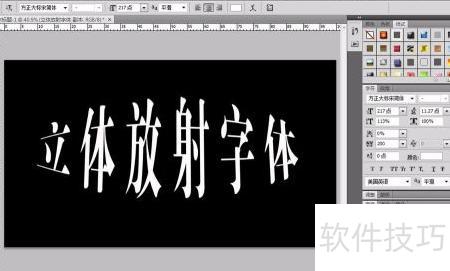
3、 使用上方工具栏中的文字变形功能,选择凸起样式,可调整下方各项参数,最后确认设置即可。
4、 复制文字图层并置于下方,隐藏原主文字层,效果所示。
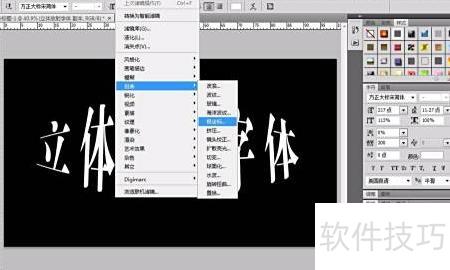
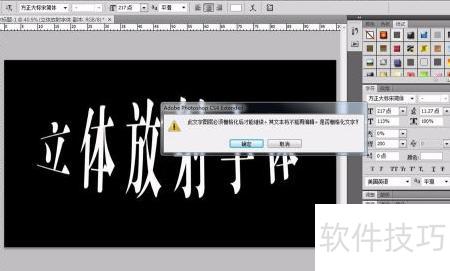
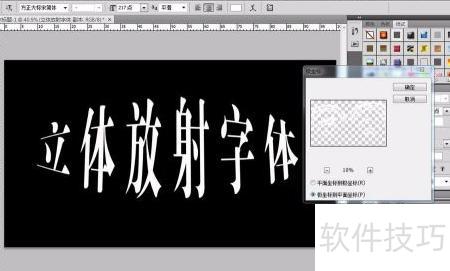
5、 接着在滤镜的扭曲菜单中选择极坐标,确认时会提示将文字图层栅格化,点击确定。随后在弹出的设置窗口中选择极坐标到平面坐标模式,最后点击确定完成操作。
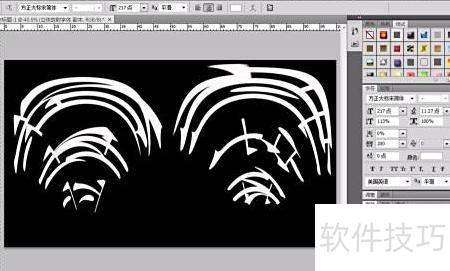
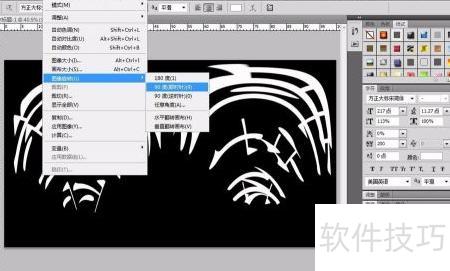
6、 点击图像菜单,选择旋转选项,按顺时针方向旋转90度,查看旋转后的效果。
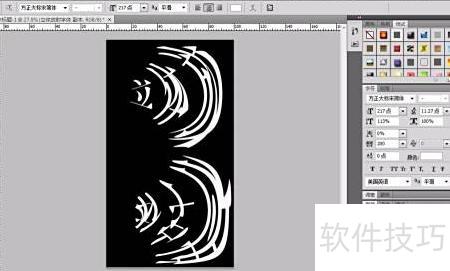
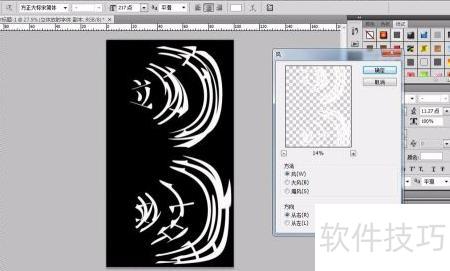
7、 选择滤镜中的风格化功能,点击风选项,在设置中将方向设为从右,单次效果不足,需多次重复应用风效果,直至达到理想状态。
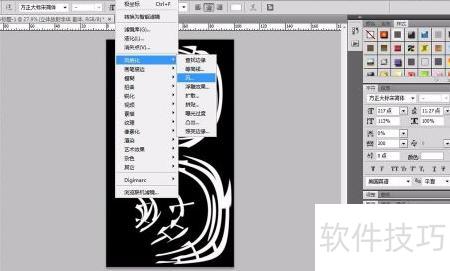
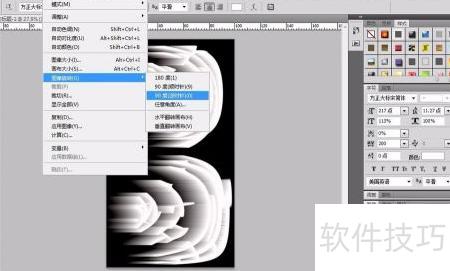
8、 选择图像后进行旋转,逆时针转90度,图像便恢复为原先的极坐标形态,效果所示。
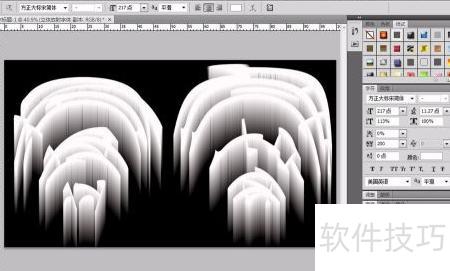
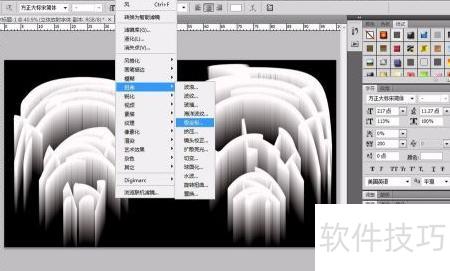
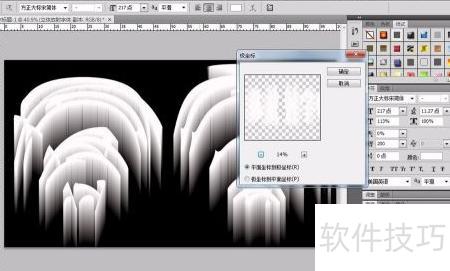
9、 选择滤镜中的扭曲选项,点击极坐标,设置为平面坐标转极坐标,确认即可完成操作。
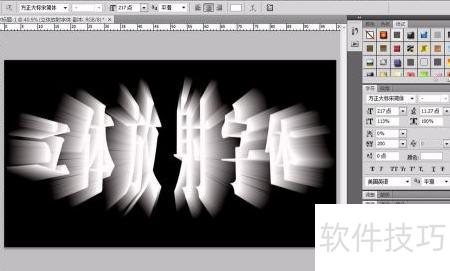
10、 展开先前隐藏的文字图层,选择满意的颜色并完成设置,即可呈现立体放射的字体效果。


