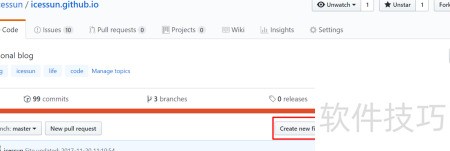
不久前,Windows收购GitHub引发了不少新闻从业者的关注,许多人开始好奇GitHub究竟是什么以及如何使用。本文旨在提供一份简明实用的GitHub入门指南,帮助初学者快速了解其基本功能与操作方法,便于更好地参与代码托管与协作开发。
1、 在浏览器地址栏输入 https://github.com 并访问,因该网站位于境外,加载可能较慢或出现连接超时。若无法打开,建议稍后再尝试,或多次刷新页面,通常可逐渐恢复正常访问,无需特殊操作,耐心等待即可完成加载。

2、 网站为全英文界面,初期可能不太适应,但使用一段时间后会逐渐熟悉。
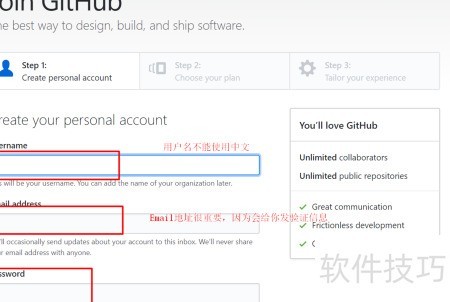
3、 注册账号时,请先点击Sign Up,在用户名栏输入以字母开头且不包含汉字的字符,确保首尾均为英文字母。
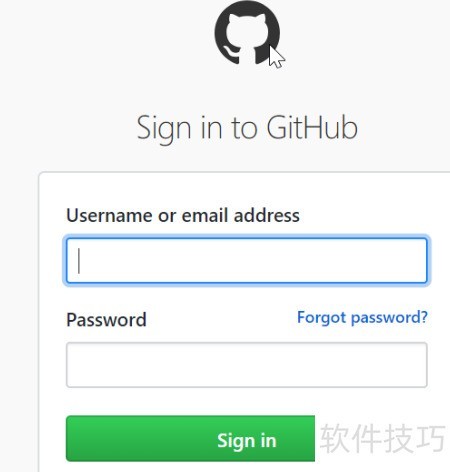
4、 注册账号后,点击登录按钮,进入登录页面,输入之前设置的用户名和密码,或使用注册邮箱与密码进行登录即可。
5、 注册GitHub账号后,登录并点击New repository创建新仓库。在该平台中,每个新建的项目或工程均以仓库形式存在,便于统一管理和协作,有助于高效组织代码与文件。
6、 项目名称可使用中文,但建议优先选用英文,以便国际用户更好地理解与交流。由于网站面向全球,英文名称更显专业,有助于提升项目的辨识度和沟通效率,利于在更广泛范围内传播与合作。
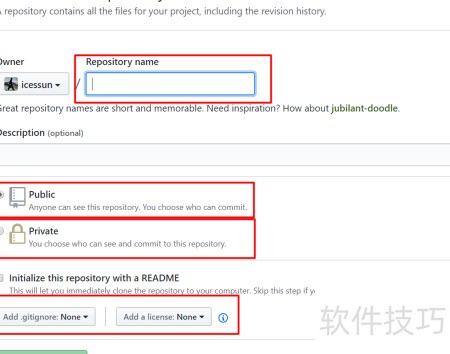
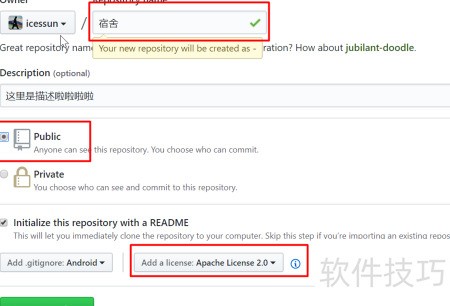
7、 为项目起一个合适的名称后,在描述栏中简要说明其功能与用途。建议选择Public公开模式,因为私有仓库需要付费,公开项目可被所有人查看,而私有项目仅自己可见。勾选Initialize this repository with a README选项,系统将自动生成一个README文件,便于他人下载时了解项目内容。此外,可选择添加License许可协议,明确说明他人在何种条件下可以合法使用、修改或分发该项目,避免版权纠纷,提升项目的规范性与可用性,有利于协作与分享。
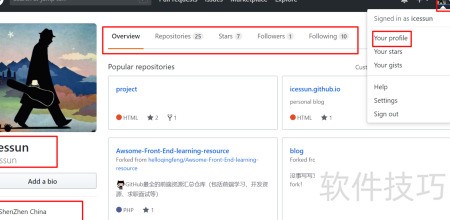
8、 创建个人仓库后,点击右上角头像下方的Your profile即可查看和管理自己的项目。这个平台就像一个云端存储空间,所有公开的仓库都能被全球用户浏览。无论身处何地,只要能上网,你就可以随时访问、下载或更新自己的代码,方便高效地进行文件管理和协作开发,实现数据的无缝同步与共享。
9、 进入刚创建的仓库后,可选择创建新文件在线新建文件,或通过更新文件将本地文件上传,以便开始项目编写工作。两种方式均支持后续编辑和版本管理。