热点:

    Excel批量查找技巧

      [   原创  ]   作者:
    收藏文章 暂无评论

    Excel中查询数据时,若需查找多个对象,可运用批量查找功能,方便高效地完成多条件检索任务。

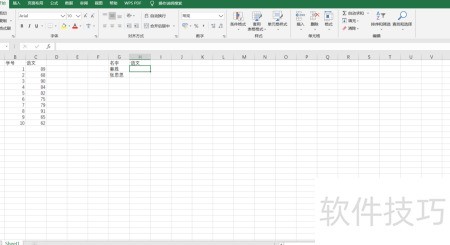
    1、 打开Excel文件,找到秦胜和张思思的语文成绩所在位置并进行查看。

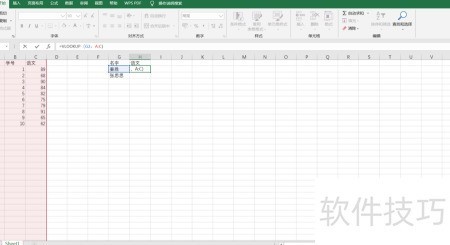
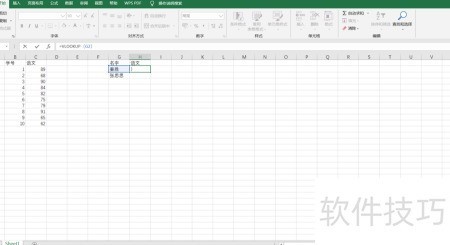
    2、 在H2单元格中输入VLOOKUP函数,格式为=VLOOKUP(),接着在括号内指定查找值为G2单元格内容。

    3、 接着输入要查找的数据区域范围,即A列至C列,具体所示。

    4、 输入返回值对应的列号,例中的3,随后在相应位置填入0即可。

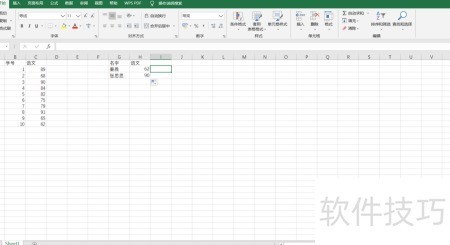
    5、 按下回车键确认VLOOKUP函数结果,将鼠标移至E2单元格右下角,待光标变为+字形后向下拖动填充公式,即可批量完成查找操作,效果所示。

    6、 在Excel中选中目标单元格,输入VLOOKUP函数公式:=VLOOKUP(),开始查找所需数据。

    7、 在G2单元格输入查找目标,接着依次输入A:C、3和0。

    8、 回车后下拉复制即可完成。

    soft.zol.com.cn true https://soft.zol.com.cn/1148/11481967.html report 660 在Excel中查询数据时,若需查找多个对象,可运用批量查找功能,方便高效地完成多条件检索任务。 1、 打开Excel文件,找到秦胜和张思思的语文成绩所在位置并进行查看。 2、 在H2单元格中输入VLOOKUP函数,格式为=VLOOKUP(),接着在括号内指定查找值为G2单元格内容。 3、...
    不喜欢(0) 点个赞(0)
    随时随地资讯查报价 就上ZOL手机客户端,点击或扫描二维码下载
    立即下载

    批量查找书籍FindBook

    更新时间:2009年07月30日

    用户评分:0 | 0人点评

    软件类型:共享软件

    软件语言:简体中文

    批量查找书籍FindBook
    • 更新时间:2009年07月30日
    • 软件大小:3.8MB
    • 软件分类:办公应用
    • 语言种类:简体中文
    • 软件评级:0 人点评