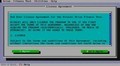
安装环境要求
1、 打开存储管理器,右键点击站点名称,选择自动搜索功能即可。
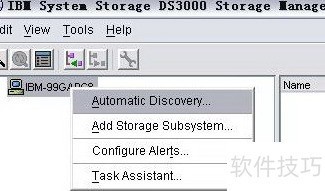
2、 对话框下方显示搜索进度条,搜索完成后将发现已连接的DS3400设备(3所示)。
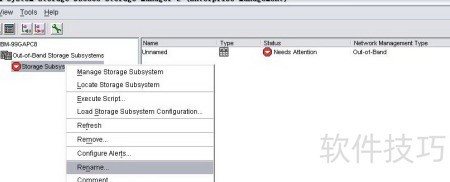
3、 将ds3400设备重新命名(见图4)

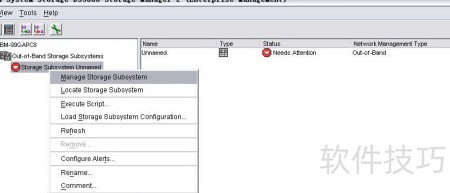
4、 进入管理页面:(图5)
5、 在管理界面的摘要选项卡中,可查看盘柜的各项属性信息(见图6)。
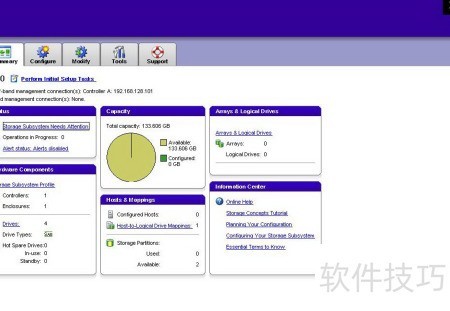
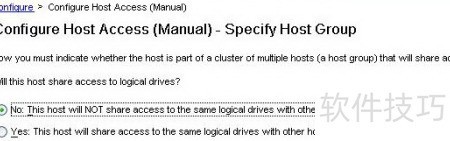
6、 在配置选项卡中选择手动添加主机,进入主机访问设置,按提示操作即可完成配置。
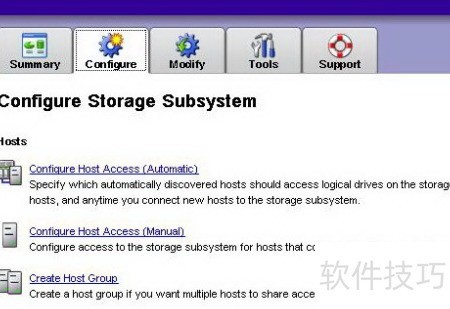
7、 新建主机,选择Windows 2003非集群模式(见图8)。
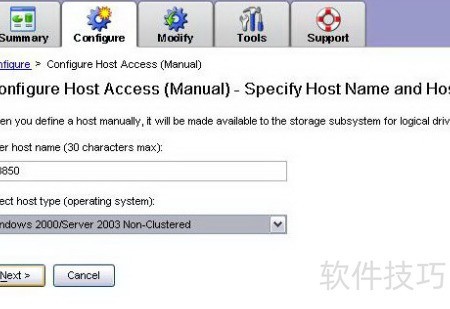
8、 选择主机HBA卡时,storage manager可自动识别并搜索HBA卡,无需手动记录WWN号;也可通过edit选项,进行手动添加操作。(图9)
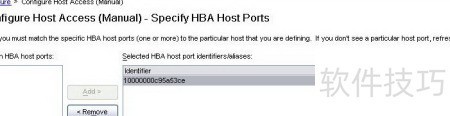
9、 非双机访问时,请选择默认设置。
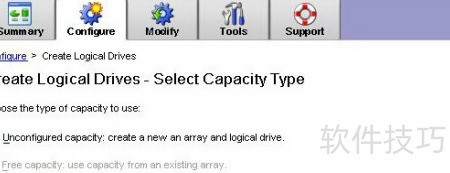
10、 切换至配置选项卡,创建阵列与逻辑单元,并将其映射至服务器,点击创建逻辑驱动器按钮,11所示。
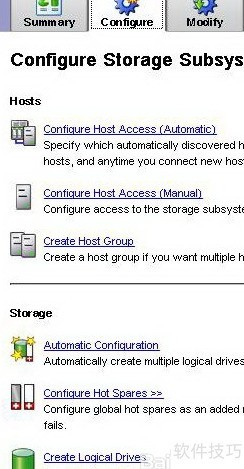
11、 设置未分配区域(见图12)
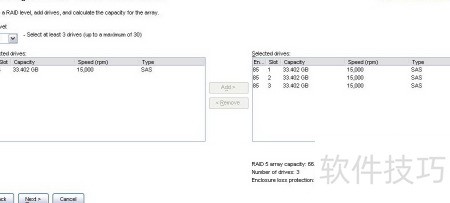
12、 手动构建数组:13所示

13、 选择三块硬盘组建RAID5,必须点击calculate计算容量后,才能继续进行配置操作。
14、 在新建逻辑驱动器容量输入框中,输入所需创建的LUN大小(默认为原始阵列容量),随后根据实际应用类型选择合适的段大小(15所示)。
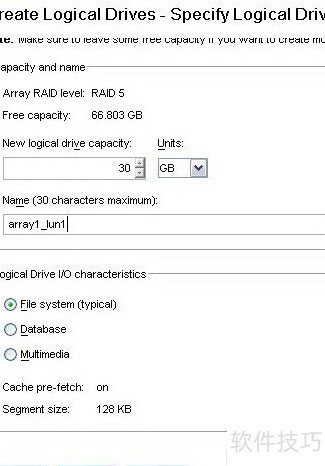
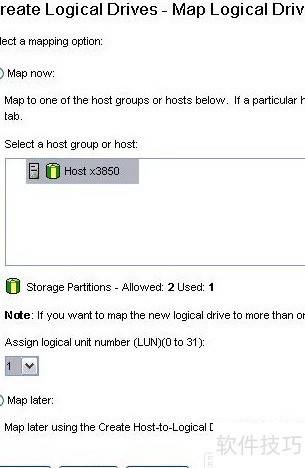
15、 选择在文档初始阶段创建的主机,指定一个LUN(在未启用分区许可时,每个分区内最多可创建32个LUN),16所示。
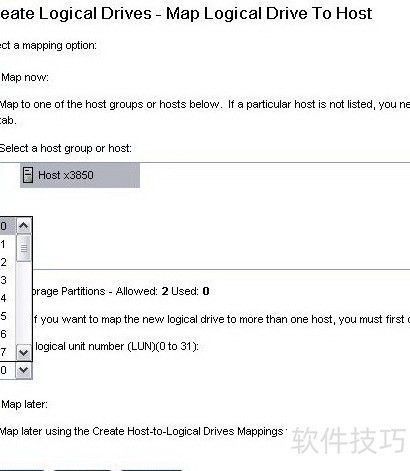
16、 选择是以继续创建LUN2,17所示。

17、 选择空闲空间创建逻辑驱动器(18所示)
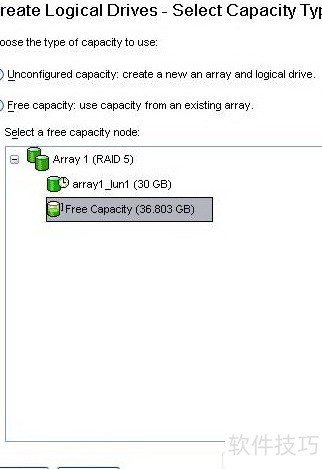
18、 步骤与创建lun1相同,详见图19。
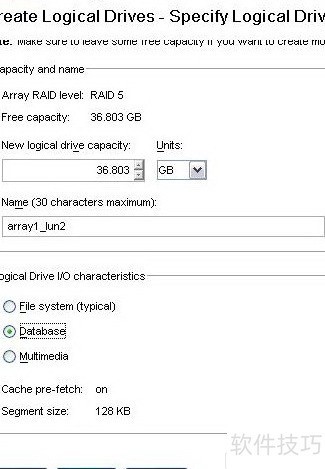
19、 当映射到主机时,LUN自动变为1,因为第一个逻辑驱动器已占用LUN0,20所示。
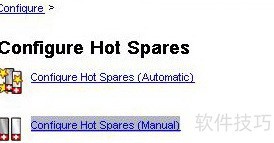
20、 在配置选项卡中选取配置热备,手动建立全局热备份,具体操作见图21所示。
21、 选择一个未使用的硬盘(22所示)
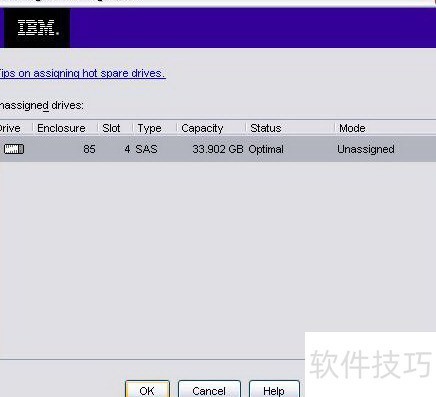
22、 热备份示意图(图23)

23、 在Windows Server 2003中打开服务面板,进入磁盘管理,可识别新添加的两块硬盘,完成初始化与分区操作。