

Dev-C++是一款适用于Windows系统的C/C++集成开发环境,体积小巧、运行轻便,同时具备完善的编程功能,既能满足初学者的学习需求,也适合有经验的开发者使用,是学习C与C++语言的理想工具。许多人在初次接触编程时,往往并非在语法理解上遇到困难,而是由于不熟悉开发工具的安装与操作流程,导致在编写和运行第一个程序时耗费大量时间。本文将系统展示从Dev-C++的安装配置,到创建项目、编写代码、编译调试,直至成功运行首个C语言程序的完整过程,帮助新手快速掌握开发环境的基本使用,有效克服入门阶段的技术障碍,顺利迈入编程学习的实践环节。
1、 可从官网下载最新版Dev C++,也可通过链接 http://pan.baidu.com/s/1c0EliXa 获取版本5.5.3,下载后进行安装即可使用。
2、 双击运行软件安装开发环境,语言默认为英文,直接点击OK;随后选择我同意接受使用协议,接着保持默认设置连续点击Next,最后点击Install开始安装即可。
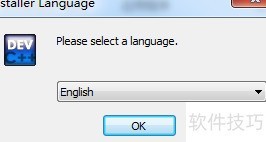
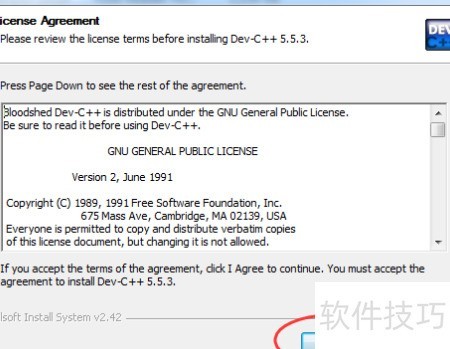
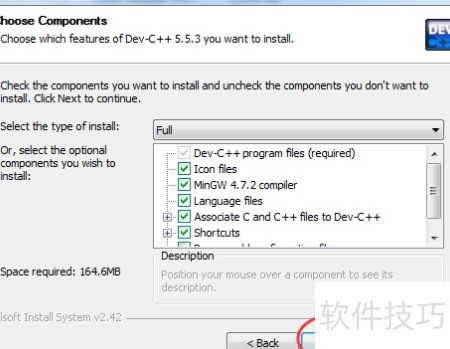
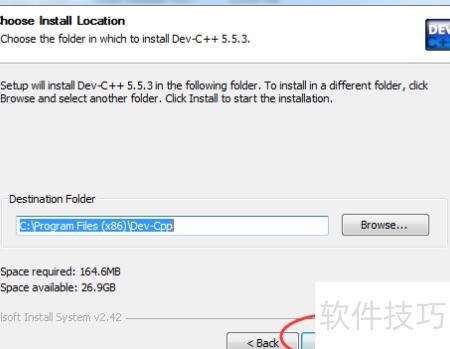
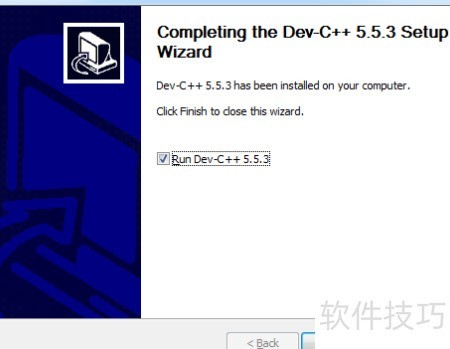
3、 安装完成后点击完成,首次启动将进入设置界面。
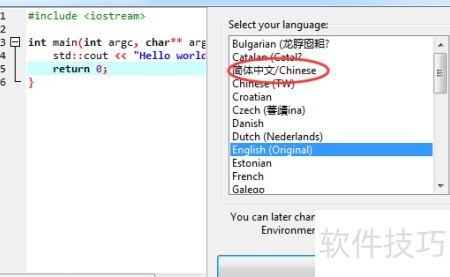
4、 首次使用需完成开发环境的基础设置。
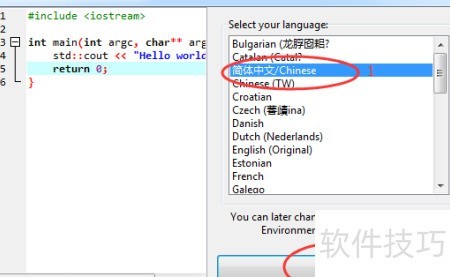
5、 英语不熟练者建议使用简体中文界面
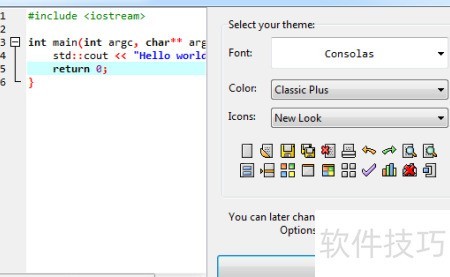
6、 字体颜色图标可自选,此处默认设置下一步
7、 为提升代码补全效率,默认缓存常用C库的头文件。如需支持其他标准库或自定义头文件,可手动添加相应路径以扩展缓存范围。
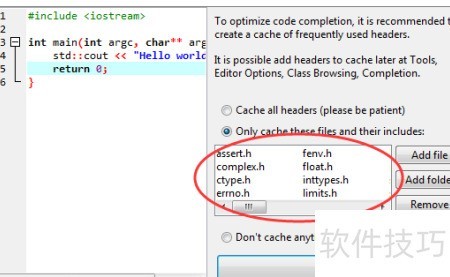
8、 点击确认完成设置,进入开发界面。
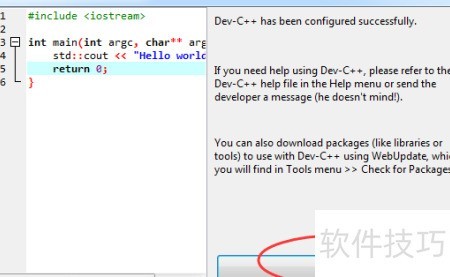
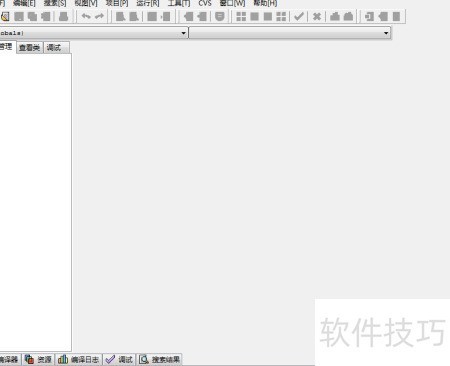
9、 今后可通过工具菜单按需进行环境配置调整。
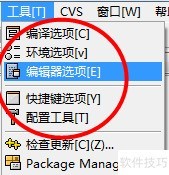
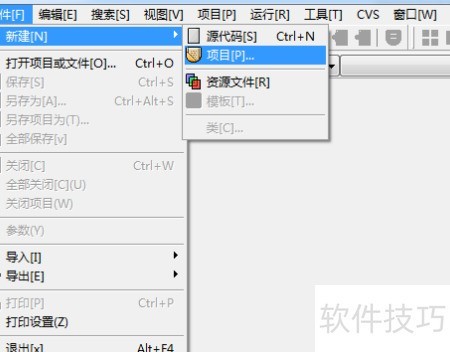
10、 创建新项目
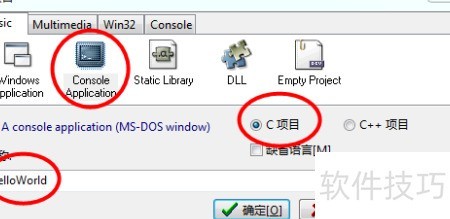
11、 选择控制台应用程序(字符界面,Windows下为MS-DOS窗口),根据语言选择C项目或C++项目,然后输入项目名称即可完成创建。
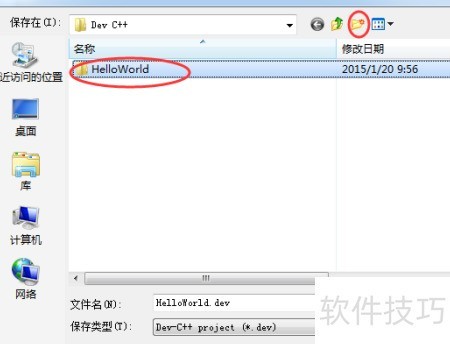
12、 确认后需保存项目,选择合适路径,建议新建目录存放项目代码,以便于后续管理和维护。
13、 保存后返回开发界面,左侧项目列表将显示新建项目,并自动生成main.c文件及基础代码结构,确认保存即可。
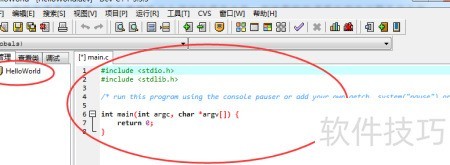
14、 在main函数里添加一行代码:printf(Hello World! );,用于输出指定内容。
15、 在运行菜单中选择编译以启动程序编译,或直接按快捷键F9,编译结果将随后显示。
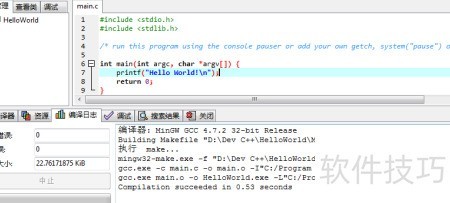
16、 在运行菜单中点击运行或按F10键启动程序,执行结果如下所示。
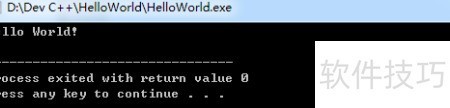
17、 按下F11快捷键可一键编译并运行程序,若无错误,编译成功后将自动执行。


