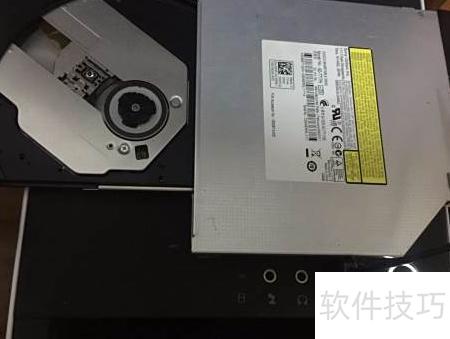
家中有台因主板损坏而闲置的旧笔记本,但光驱仍可正常使用。可将其改造为台式机外置光驱,实现资源再利用,既经济又环保,操作简单,值得尝试。
1、 所示为我用于演示的旧笔记本。首先需拆下其光驱,具体步骤如下:将笔记本翻至背面,从底部开始操作,逐步进行拆卸,接下来将详细介绍每个环节。
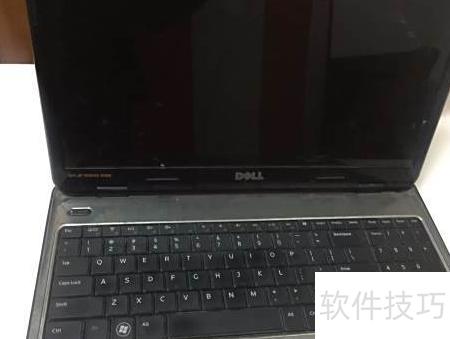
2、 可先取出笔记本背面的电池(此步骤非必需,若电池线影响操作时可拆下,便于后续步骤进行)。
3、 拆下笔记本盖子上的小螺丝,位置见图示,使用螺丝刀操作即可。
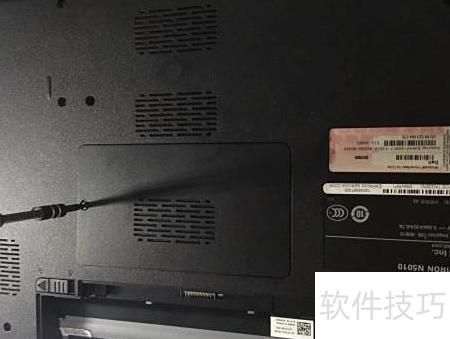
4、 随后便可取下盖子。
5、 用螺丝刀拧下光驱上唯一的那颗螺丝,位置见图示。
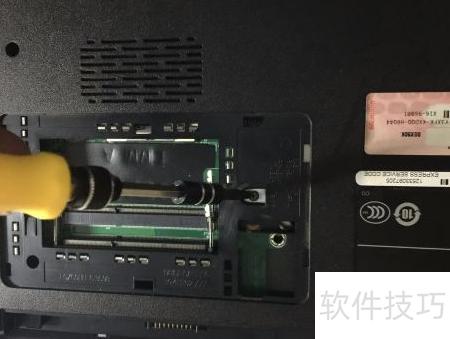
6、 拆下螺丝后,轻拉光驱即可取出,注意力度适中,避免用力过猛。
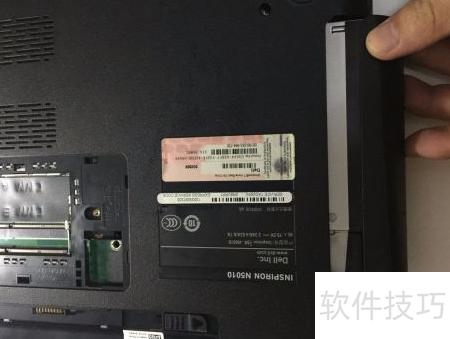
7、 拆下光驱后,只需连接一条数据线即可将其变为外置光驱。虽然也可搭配美观的外壳使用,但个人认为并非必要,因数据线本身已能稳定运行。若追求外观完整,可考虑购买专用光驱外壳,但需注意可能存在因型号不匹配而无法安装的问题。相比之下,使用数据线不仅成本更低,而且兼容性强,安装更可靠,是更为稳妥实用的选择。
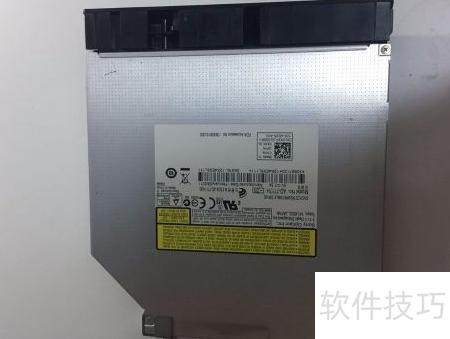
8、 请根据自家光驱型号选购匹配的数据线,通常为图示款式,全称为笔记本光驱盒易驱线,适用于串口内置光驱,可作参考。
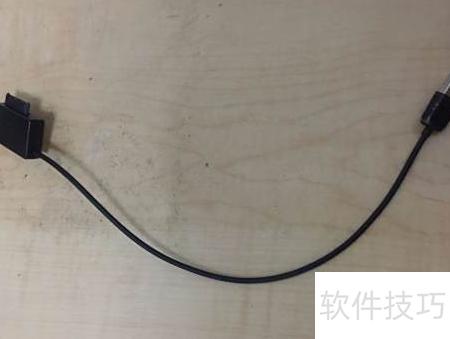
9、 使用时,将SATA接口较宽的一端连接至光驱即可。
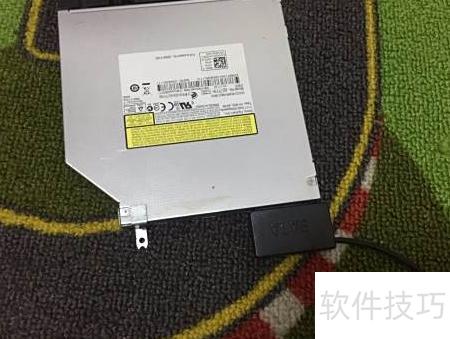
10、 将小型USB接口插入电脑对应插槽即可。为便于观察,我以鼠标垫为背景,下面展示数据线的具体连接方式。
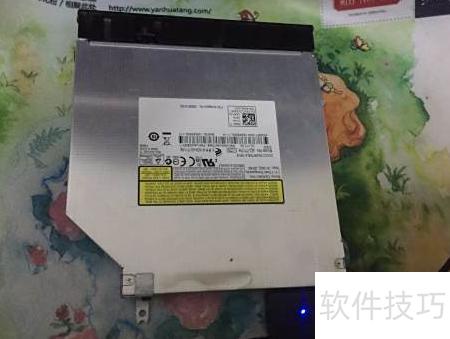
11、 一个简单的外置光驱便制作完成,支持即插即用。平时不用时可拆下收纳,需要时再连接使用,方便灵活。