

Ghost是一款历史悠久的系统备份与恢复工具,具有高压缩率和快速的备份还原速度。过去多采用手动方式进行操作,如今已涌现大量一键备份、一键恢复的便捷工具。若觉得手动操作繁琐,可选择自动化方案。本文旨在介绍这款经典软件的基本使用方法,帮助用户了解其操作原理与应用流程。
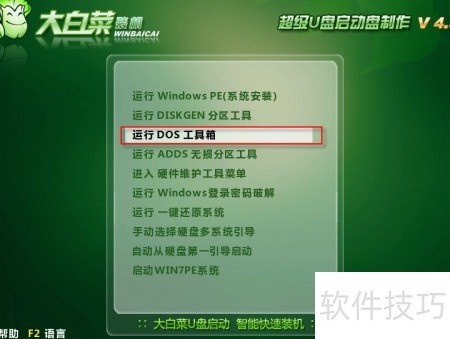
1、 启动Ghost有多种方式。过去常用的是进入纯DOS环境,输入命令运行Ghost程序。如今DOS系统已较少使用,可通过U盘或光盘引导系统,在启动菜单中选择DOS工具箱,其中已集成Ghost工具,便于直接操作。
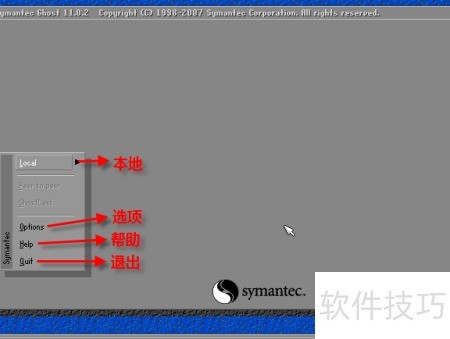
2、 启动Ghost程序,关闭提示框后即可进入主操作界面。
3、 后续操作建议优先使用键盘,避免因鼠标控制可能导致的错误问题。
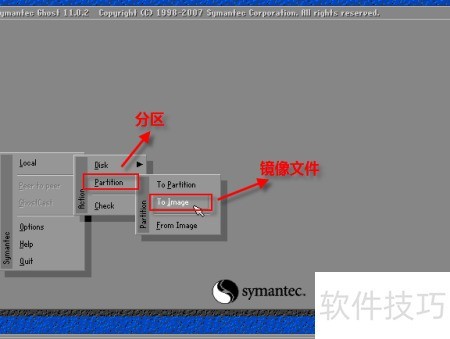
4、 使用键盘方向键选择Local下的Partition再选To Image,即进入本地模式中的分区备份功能,可将指定硬盘分区完整地制作成一个镜像文件,便于后续恢复或存档使用。
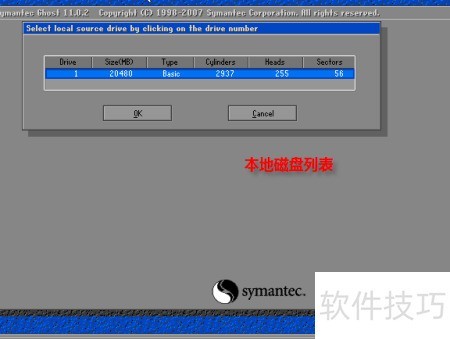
5、 按下回车键进入后,将显示本地磁盘列表。若系统中有多个磁盘,均会在此列出。使用方向键选择需备份的磁盘,再按Tab键切换至OK按钮,最后回车确认操作。
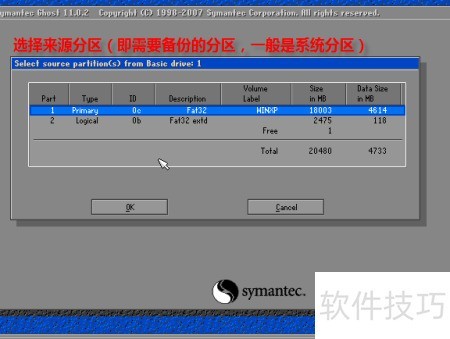
6、 此界面用于选择需备份的分区,通常为系统盘。可通过卷标识别,如Volume Label列中显示WINXP的即为系统分区。此外,Type列为Primary的一般为主分区,常见于单系统环境下的系统盘。根据这些信息可准确选定目标分区进行备份操作。
7、 选择要备份的分区,按回车确认,再按Tab键将焦点移至确定按钮并确认。
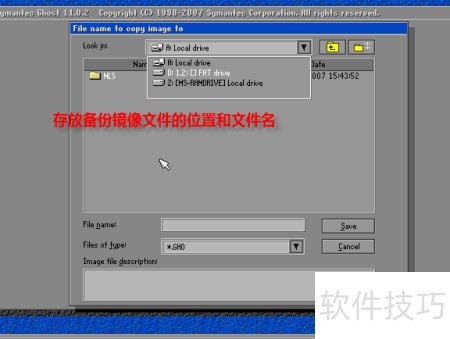
8、 此处用于设定备份镜像文件的保存路径及文件名称。默认焦点位于中间的输入框,按Shift+Tab可将焦点移至Look in后的下拉菜单,选择目标盘符。例如选择D盘后按回车确认,焦点便会自动返回中间的文件名输入框。
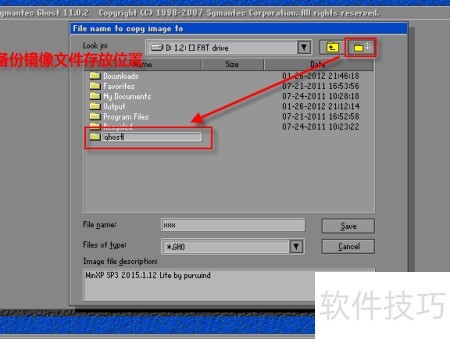
9、 若需创建新文件夹,可将焦点移至右上角图标,按下回车键进行新建并命名。选定存储位置后,将焦点移至文件名右侧输入框,键入名称,随后点击保存完成操作。此外,还可在页面底部的镜像文件描述栏中添加相关说明信息,便于日后区分和管理多个镜像文件,提升使用效率与条理性。
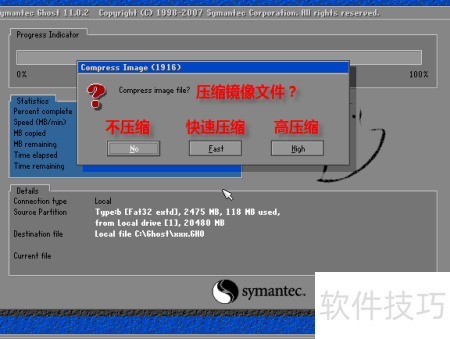
10、 此为压缩设置,询问是否对备份镜像进行压缩。
11、 不压缩,备份文件体积最大。
12、 快速压缩,兼顾速度与文件体积。
13、 高压缩率,速度较慢,但生成的镜像文件体积小。
14、 最后确认步骤,询问是否创建分区备份镜像,建议选择是以确保数据安全。
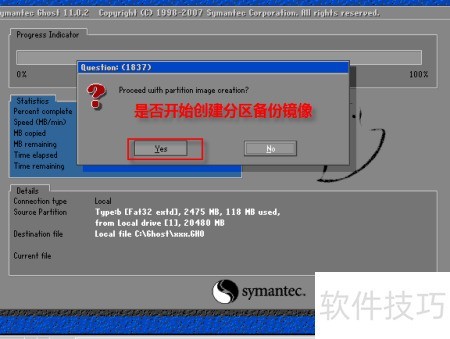
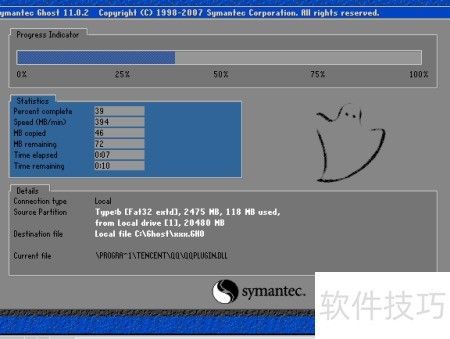
15、 开始备份,耗时取决于分区数据量。
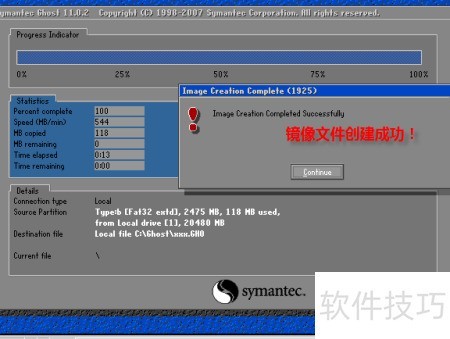
16、 备份完成后,系统将弹出成功提示窗口。点击Continue返回第①步界面,选择Quit可退出程序。整个过程操作简单,便于用户顺利完成备份与退出操作。
17、 手动备份操作至此全部完成。
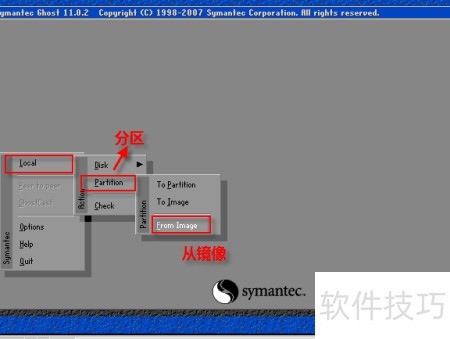
18、 启动Ghost后,依次选择本地、分区、从镜像文件,表示将镜像文件中的数据恢复到指定硬盘分区,完成系统或数据的还原操作。
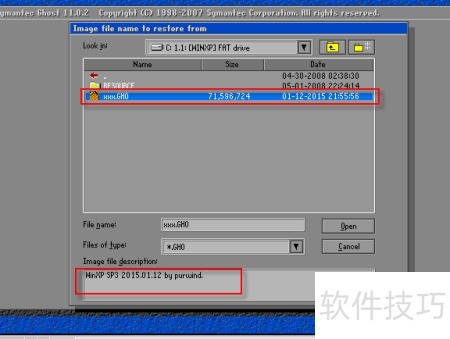
19、 此处需选择之前备份的镜像文件。与前一节操作相同,通过按键盘上的Tab键移动焦点,定位到所需镜像文件。选中后,下方描述栏将显示备份时填写的信息,确认无误后点击open即可。
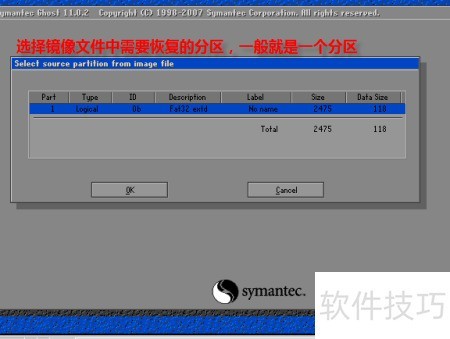
20、 选择镜像文件中需恢复的分区,通常仅有一个,确认后点击OK即可。
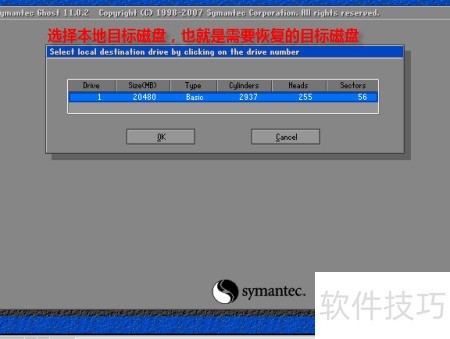
21、 此处需选定用于恢复数据的目标磁盘,即确定将数据恢复至哪一个磁盘。
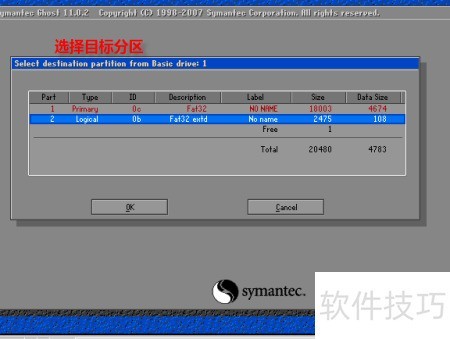
22、 此处需选择目标分区,红色标记的分区为存放备份镜像文件的分区,因此不可选。由于演示环境使用虚拟机且磁盘空间有限,我已将D盘作为备份源。若实际操作中备份的是系统分区,通常第一个分区会显示为可选状态,请根据实际情况进行判断与选择。
23、 选择要恢复的分区,确认后即可开始覆盖操作。
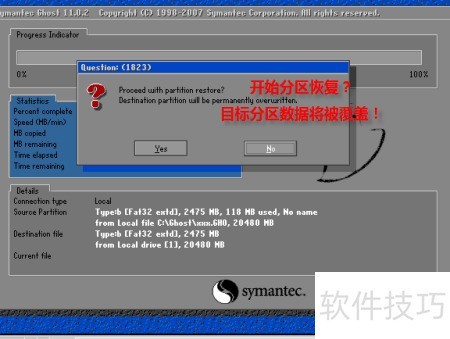
24、 此对话框提示您确认是否恢复数据,目标分区原有数据将被完全覆盖。
25、 确认后立即恢复。
26、 恢复结束后将弹出提示框,可选择继续使用或重新启动电脑。
27、 显示上一节第一步的界面内容。
28、 重启电脑:即将重新启动计算机。
29、 至此,手动Ghost恢复系统操作已完成。
30、 Ghost功能强大,除了常见的备份与恢复外,还支持磁盘间直接复制、分区对分区克隆、将整个磁盘制作成镜像文件,以及从镜像文件还原至磁盘等多种操作。
31、 系统配置完成后,安装常用软件并进行备份。日后出现故障或运行缓慢时可直接恢复。据称使用Ghost恢复还能起到整理磁盘碎片的作用,提升系统性能和响应速度。


