四种方法教你使用天地伟业摄像头
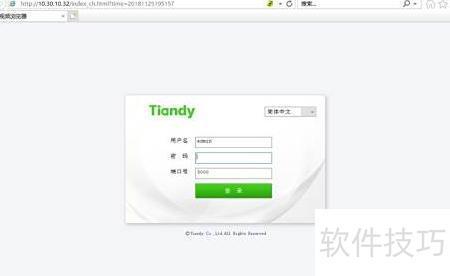
1、 相机初始IP地址为192.168.1.2,登录用户名为Admin,密码可选1111或admin。
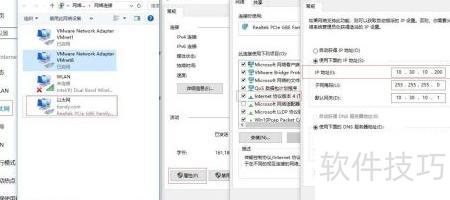
2、 通过电脑IE浏览器访问相机时,需确保电脑与相机处于同一网段。若相机IP为192.168.1.2,则电脑IP应设为192.168.1.X(X取3至254之间的任意数字)。例如,当相机IP为10.30.10.32时,电脑IP可设置为10.30.10.200,即可实现正常通信与访问。
3、 手动添加相机至天地录像机
4、 进入主菜单,依次选择通道管理、通道配置、基本配置,即可打开通道配置界面。
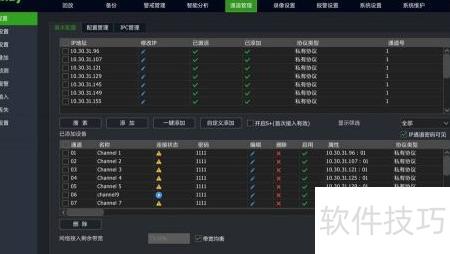
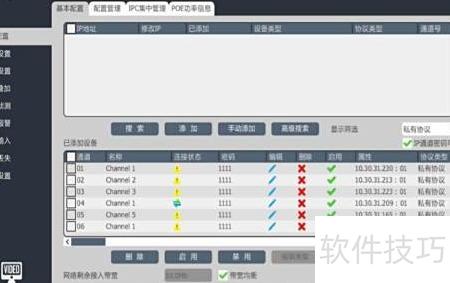
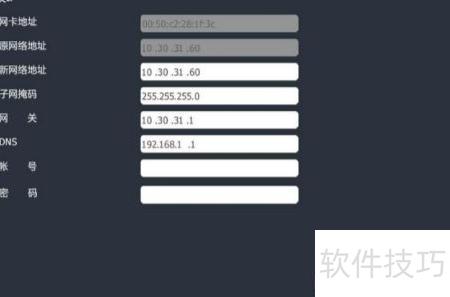
5、 点击搜索后,结果将按IP地址自动排序。可对列表中的通道IP进行修改,点击相应项会弹出修改界面,所示。请在操作时输入摄像机的账号与密码。
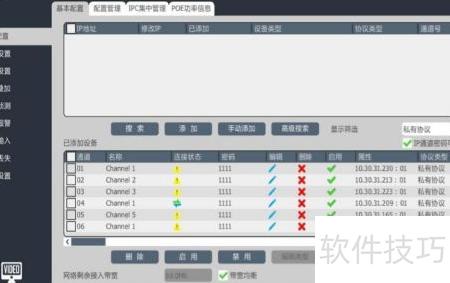
6、 天地录像机一键添加摄像头
7、 为便于用户快速接入设备,可开启一键添加功能,系统将自动搜索并将其加入数字通道。添加过程需一定时间,请耐心等候完成。
8、 下载链接为:http://www.tiandy.com/fwzc/Easy_7djb/2019/1016/1058.html,请点击进入页面获取相关资源,确保网络畅通以便顺利完成下载。
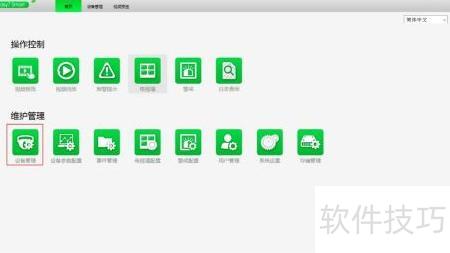
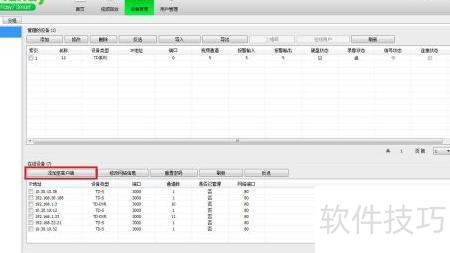
9、 启动Easy7单机版,使用默认账号admin和密码1111登录,进入客户端后打开设备管理界面。
10、 添加新设备
11、 确保设备与电脑处于同一局域网并可互相通信,打开编码设备界面,在在线设备列表中查看局域网内所有设备的IP地址。选中目标设备后点击添加至客户端,输入该设备的用户名和密码,选择需要导入的分组,最后确认即可完成添加操作。
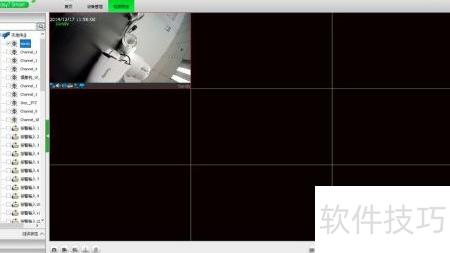
12、 进入预览界面,勾选设备列表中的通道即可观看视频。
13、 使用天地相机时,需配置IP地址、ONVIF端口、用户名及密码。默认IP为192.168.1.2,ONVIF端口通常为80,用户名为admin,密码为1111或admin;但2017年之前内核版本的设备,其ONVIF端口为8080,用户名为Admin,密码为1111。请根据设备具体型号与系统版本正确输入参数,确保网络连接正常并顺利接入ONVIF协议服务。
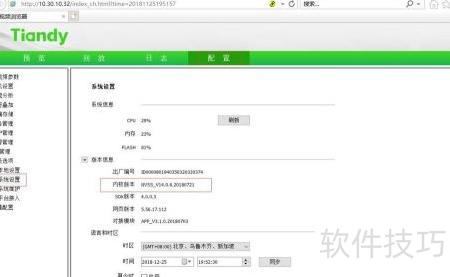
14、 进入配置,选择高级选项,点击系统设置即可查看内核版本信息。