热点:

    Edraw Max绘制流程图指南

      [   原创  ]   作者:
    收藏文章 暂无评论

    1、 null

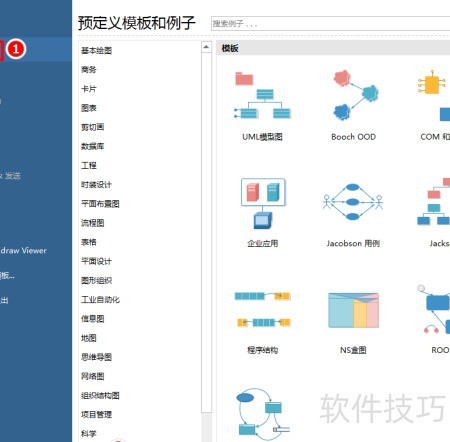
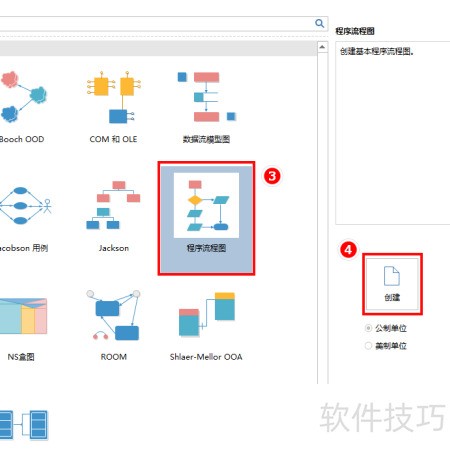
    2、 启动软件后新建项目,于预定义模板中选取程序流程图,确认创建即可。
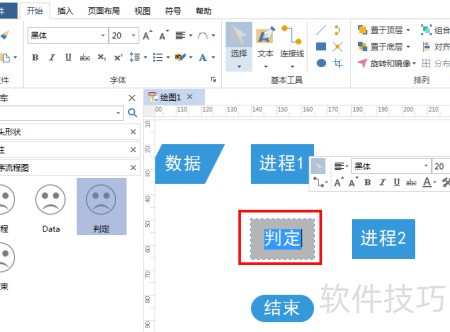
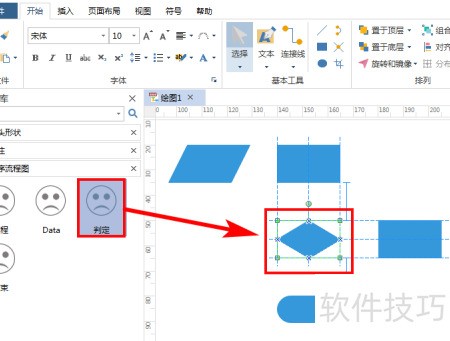
    3、 左侧程序流程图的四种模块因无预览图显示为难过表情,但功能正常,点击并拖动至中央编辑区即可使用;当画布中存在多个模块时,系统会自动显示对齐辅助线。

    4、 将所需模块放置到位后,双击即可输入内容,同时弹出文字编辑工具栏,可调节字体、颜色、字号等格式选项。

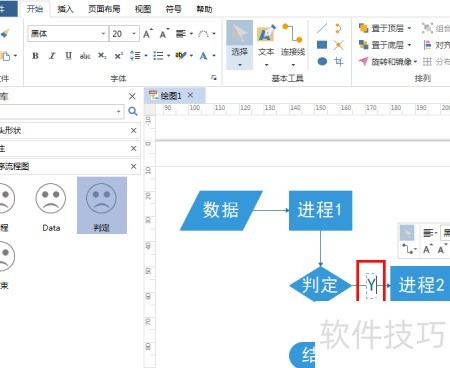
    5、 鼠标悬停在方块上时显示四个方向箭头,点击后沿该方向延伸;若目标位置无方块则生成新块,否则不作反应。

    6、 块间箭头可添加文字,双击即可输入内容,并可通过文字工具栏调整字体属性。

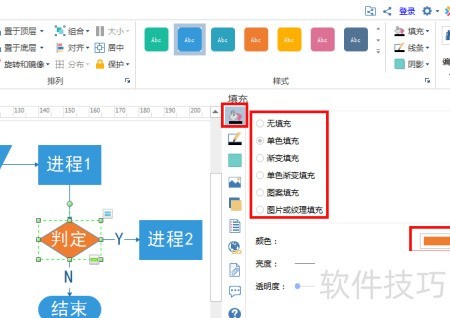
    7、 完成流程图整体布局后,可逐一对各模块属性进行调整,优先设置填充选项,支持自定义填充样式、颜色、明暗程度及透明度等参数。

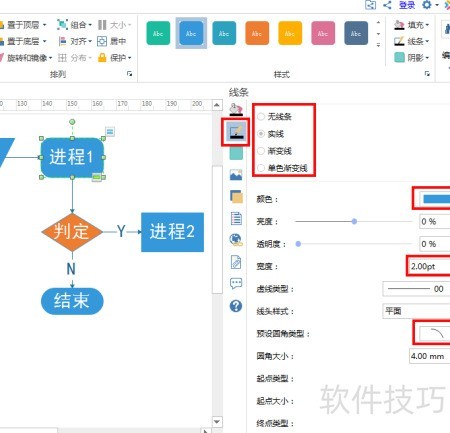
    8、 接着是线条设置,可调整颜色、粗细及圆角等属性。

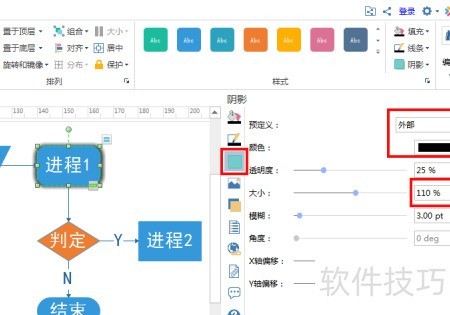
    9、 通过调整阴影的类型、颜色和大小等属性,可使块状元素呈现立体视觉效果。

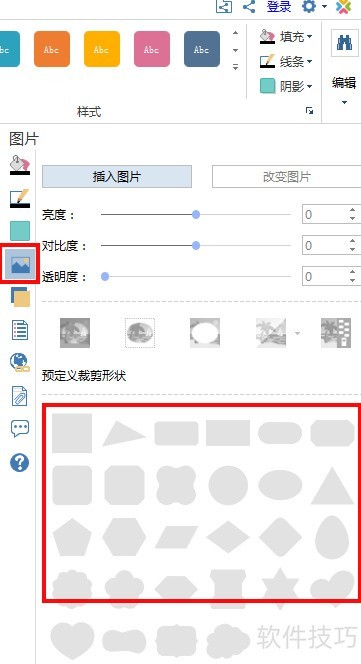
    10、 支持图片导入,提供多种裁剪形状,可调节亮度、对比度及透明度。

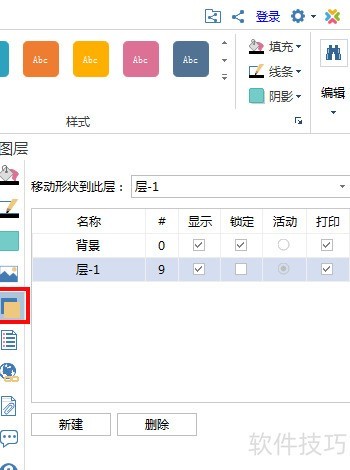
    11、 类似PS的图层功能,可按需创建多个图层,分类管理,操作便捷高效。

    soft.zol.com.cn true https://soft.zol.com.cn/1152/11520233.html report 900 1、 null 2、 启动软件后新建项目,于预定义模板中选取程序流程图,确认创建即可。 3、 左侧程序流程图的四种模块因无预览图显示为难过表情,但功能正常,点击并拖动至中央编辑区即可使用;当画布中存在多个模块时,系统会自动显示对齐辅助线。 4、 将所需模块放置到...
    不喜欢(0) 点个赞(0)
    随时随地资讯查报价 就上ZOL手机客户端,点击或扫描二维码下载
    立即下载

    SmartDraw

    更新时间:2020年08月17日

    用户评分:0 | 0人点评

    软件类型:共享软件

    软件语言:英文

    周热门办公软件排行榜

    • 热门
    • 新品
    SmartDraw
    • 更新时间:2020年08月17日
    • 软件大小:0.5MB
    • 软件分类:图片处理
    • 语言种类:英文
    • 软件评级:0 人点评