

在使用电脑时,若任务栏设有快速启动栏,操作会更加便捷。那么,该如何设置才能让任务栏支持快速启动程序?
1、 如何在Windows XP任务栏重新显示快速启动栏?
2、 Windows XP系统任务栏的快速启动栏若消失,可通过设置重新恢复显示。
3、 在任务栏空白处右键,选择属性,打开任务栏和开始菜单设置窗口,检查其中显示快速启动选项未被勾选。
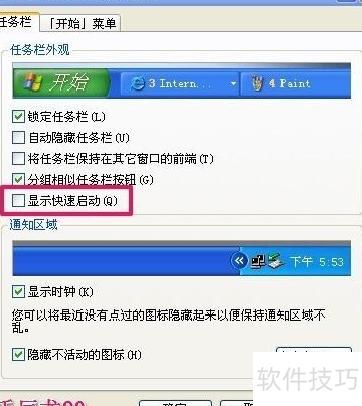
4、 左键点击勾选显示快速启动(Q),然后依次点击应用和确定即可完成设置。
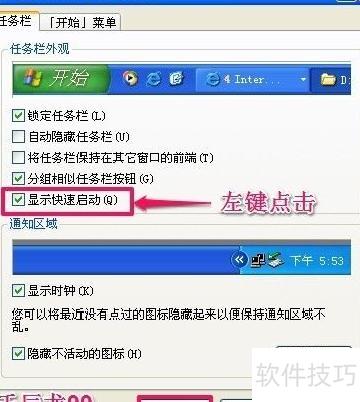
5、 任务栏中,快速启动功能已恢复正常。

6、 在Windows 7系统中,若任务栏未启用快速启动功能,可自行创建一个类似快速启动栏的程序,实现快捷方式集中管理,操作简便,极大提升使用效率,无需依赖系统原生快速启动栏即可快速打开常用软件。
7、 步骤:
8、 下载并安装Quick Jumplist 3.3.0.0软件,运行程序后,右键点击其程序图标,随后选择左键点击锁定到任务栏(K)选项,即可将其固定在任务栏上,方便快速启动和使用。
9、 用鼠标左键单击任务栏上的Quick Jumplist图标即可。

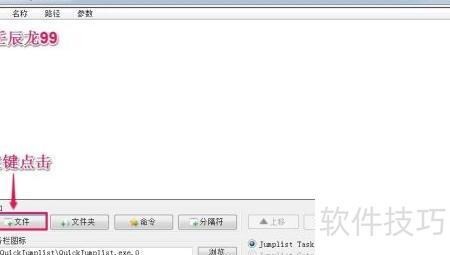
10、 在打开的Quick Jumplist - 0/22窗口中,用鼠标左键单击文件选项。
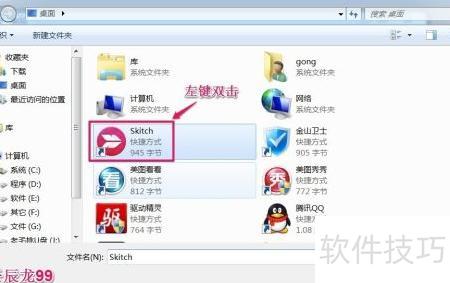
11、 在文件打开窗口中,用鼠标左键双击需要添加至Quick Jumplist - 0/22的文件,例中的Skitch文件。
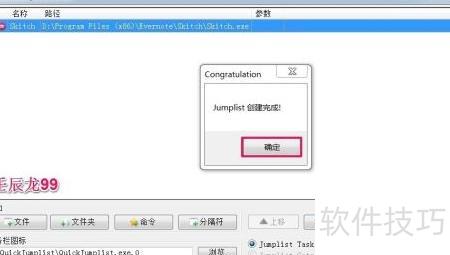
12、 返回Quick Jumplist - 0/22窗口,此时Skitch文件已显示在界面中。用鼠标左键点击应用按钮,在弹出的Jumplist创建完成提示窗口中点击确定。依照相同步骤,将需要添加的其他文件逐一加入列表,直至全部完成。
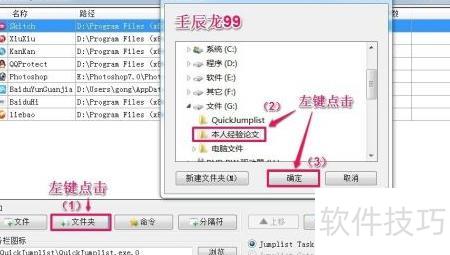
13、 在Quick Jumplist - 0/22窗口中,通过左键点击文件夹选项,选择需要添加的目标文件夹,确认无误后点击确定按钮,即可完成文件夹的添加操作。整个过程简单直观,便于快速访问常用目录。
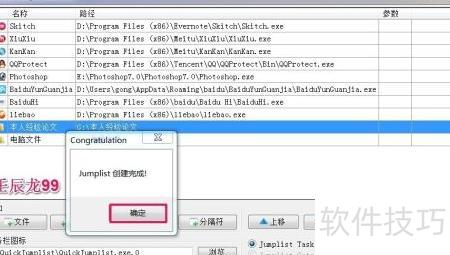
14、 在Quick Jumplist - 0/22窗口中点击应用,弹出创建完成提示后,点击确定即可。
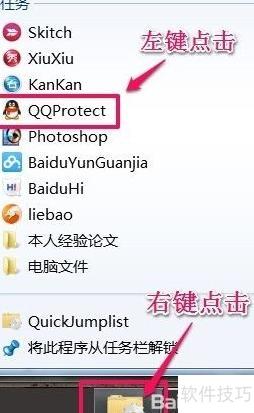
15、 此窗口最多可添加20个文件或文件夹,使用时请右键点击任务栏中锁定的图标。
16、 点击QuickJumplist中的图标,通过左键选择所需程序或文件夹,即可迅速打开,操作便捷高效。
17、 以上所述即:
18、 在Windows XP系统中,通过任务栏属性设置可恢复快速启动栏功能。
19、 在Windows 7系统中设置任务栏快速启动并介绍其使用方法。
20、 供有兴趣的朋友参考。


