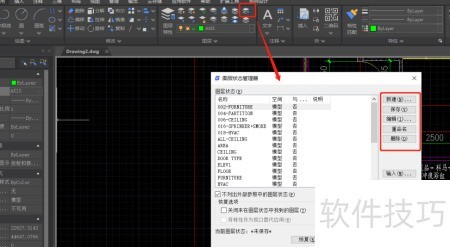
在CAD绘图中,图层管理至关重要。合理运用图层可显著提升复杂图纸的绘制效率。接下来将为您详细介绍浩辰CAD软件中全面实用的图层管理技巧,助您轻松掌控设计流程,提高工作效率。
1、 开启全部图层功能
2、 查看CAD图纸时,可通过开启全部图层来全面获取信息,避免因遗漏内容而导致设计错误,确保图纸的完整性和准确性。
3、 当图层较多时,手动查找开启极为繁琐,使用LAYON命令可快速启用,操作更高效便捷。
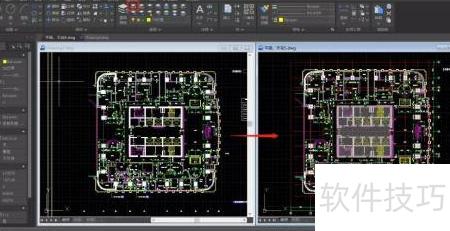
4、 关闭图层(LAYOFF)
5、 通常可通过图层管理下拉菜单,开启对应图层的显示开关(小灯泡),在自行设计的CAD图纸中,这种方式完全适用。
6、 查看他人图纸时,若图层标注不熟悉(如英文或缩写),可通过关闭图层功能快速处理。只需使用打开命令,在图纸上直接点击目标图层即可关闭,操作简便高效。
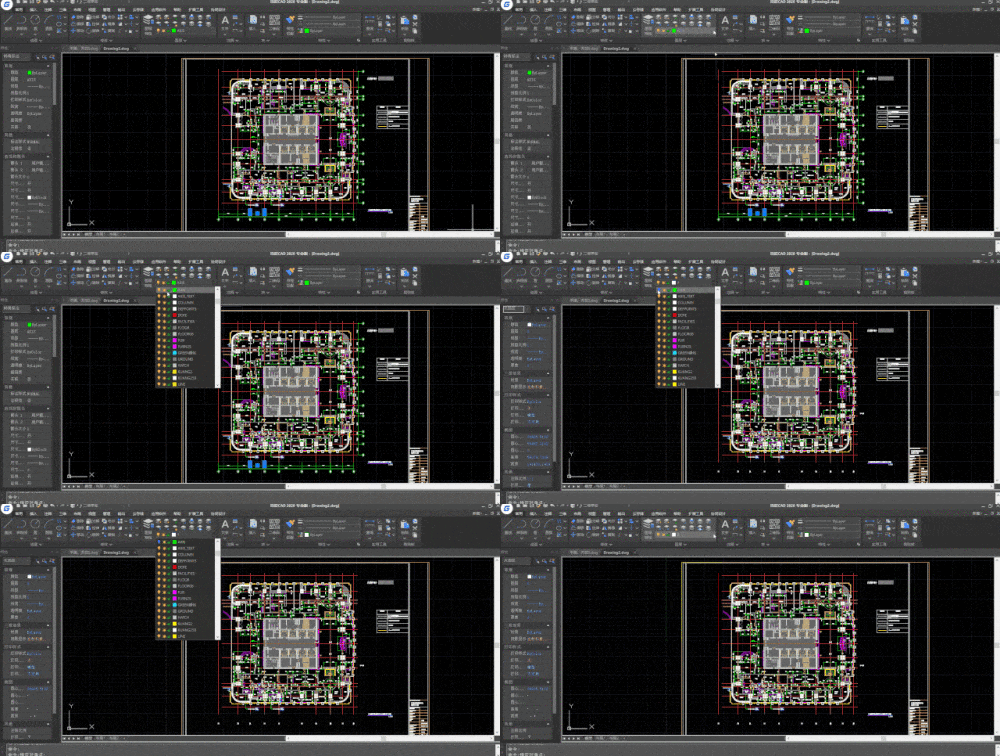
7、 图层冻结功能(LAYFRZ)
8、 关闭操作作用于所有视口,冻结则提供三种选择:全部、选取和当前。全部表示修改影响所有视口;选取指仅对选定视口生效;当前则只应用于正在操作的视口。
9、 通过在不同视口冻结特定图层,可实现在各布局中显示不同图形内容,这一功能是简单的图层开关所不具备的。
10、 图层解冻命令为LAYTHW
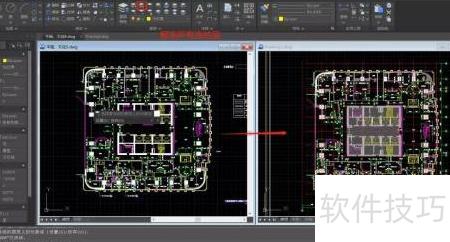
11、 图层锁与解锁
12、 在CAD图纸设计中,当图形复杂、线条繁多时,容易发生误选或误操作。可利用图层锁定(LAYLCK)功能加以控制,锁定后图层内容将自动变淡显示,便于区分与管理。
13、 解锁图层需先选定特定对象,而非一次性解锁所有被锁定的图层。
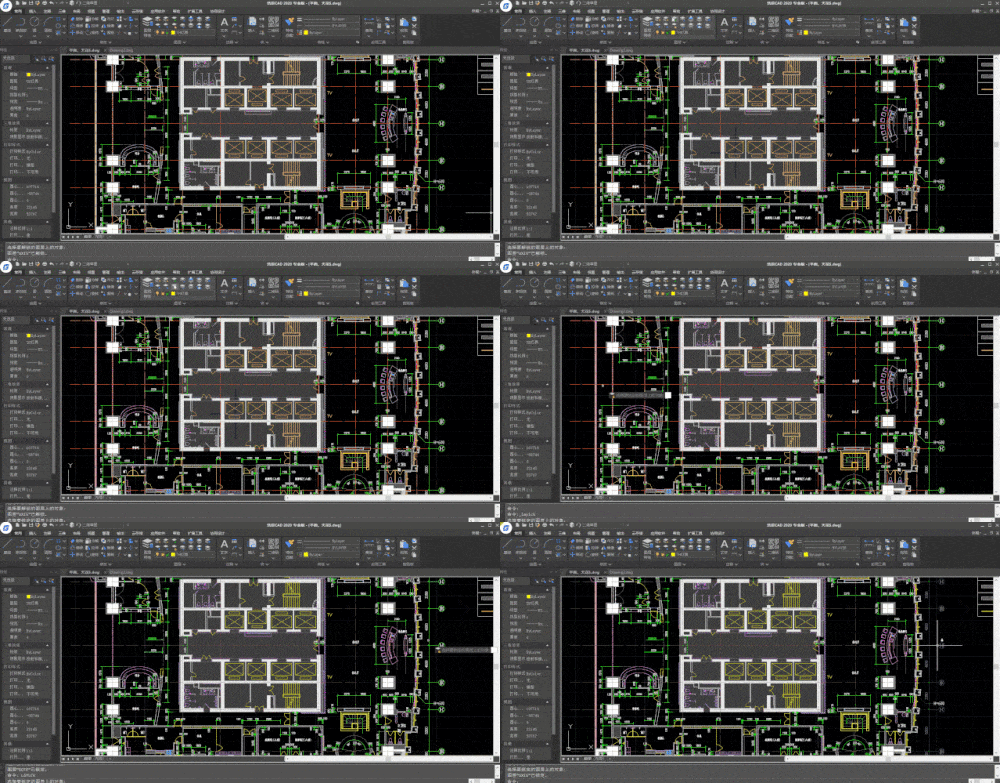
14、 图层隔离与解除
15、 图层隔离(LAYISO)是指将选定的对象保留在视图中,而隐藏其余所有对象。需要注意的是,实际被隔离的是未选中的对象,这与之前提到的图层关闭功能正好相反——后者是隐藏选中对象并显示其他内容。若要取消图层隔离状态,可在命令行输入 LAYUNISO 命令执行解除操作。
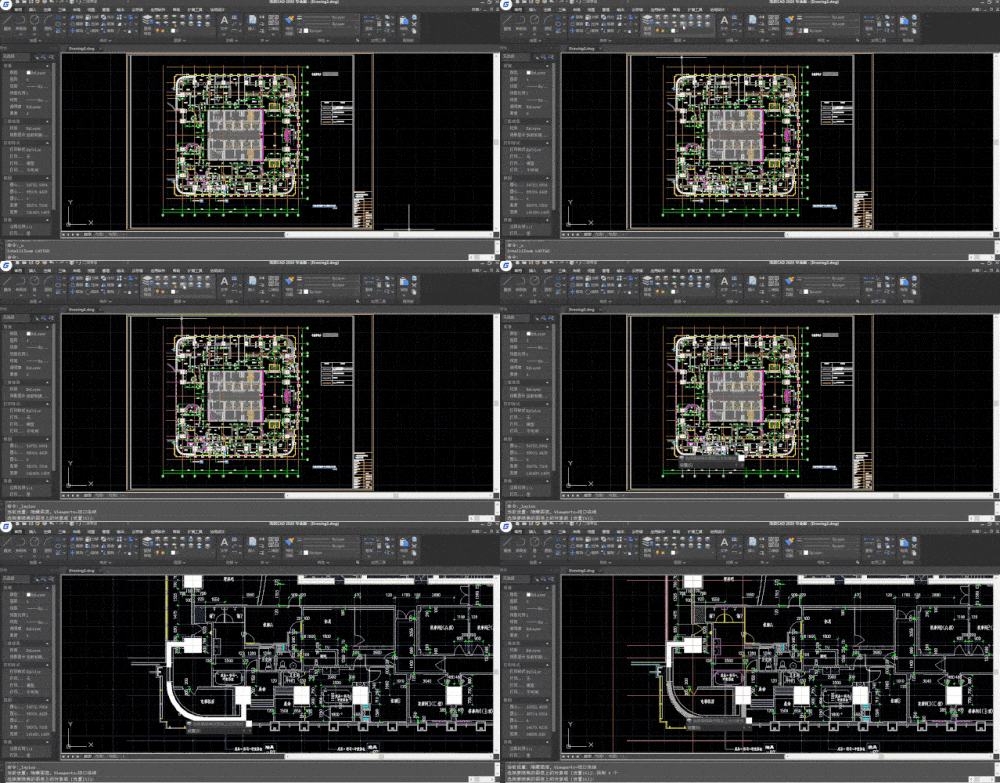
16、 设置并修改当前图层
17、 将选定图层对象的属性调整为与当前图层一致,类似于格式刷功能,实现特性统一。
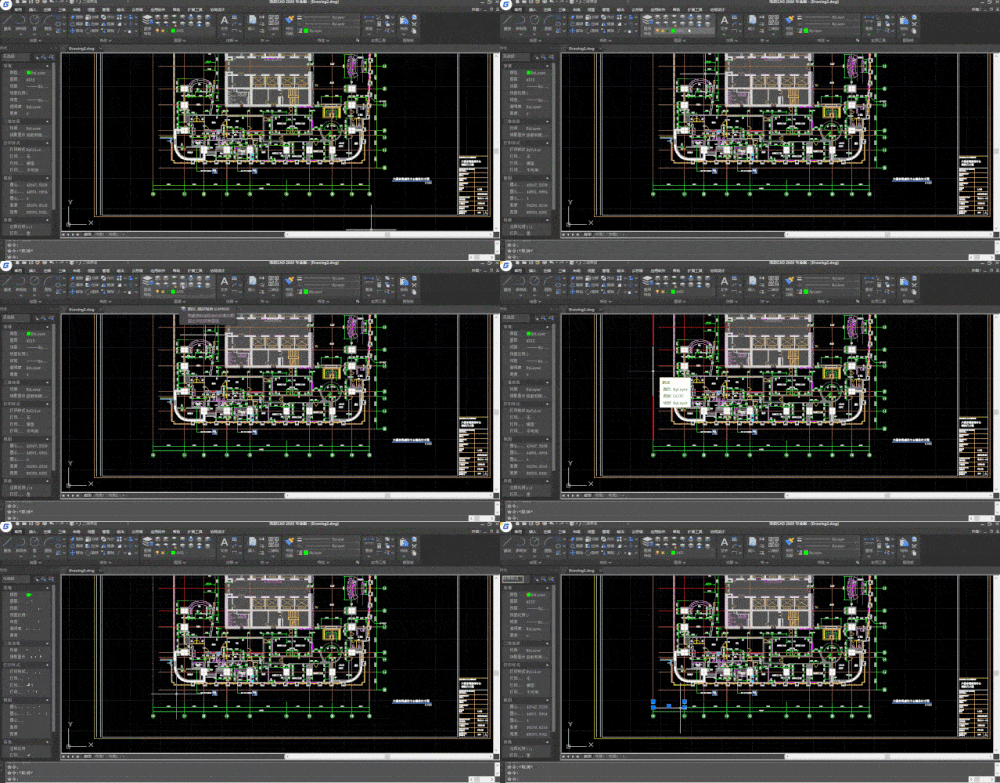
18、 图层匹配功能实现精准对齐
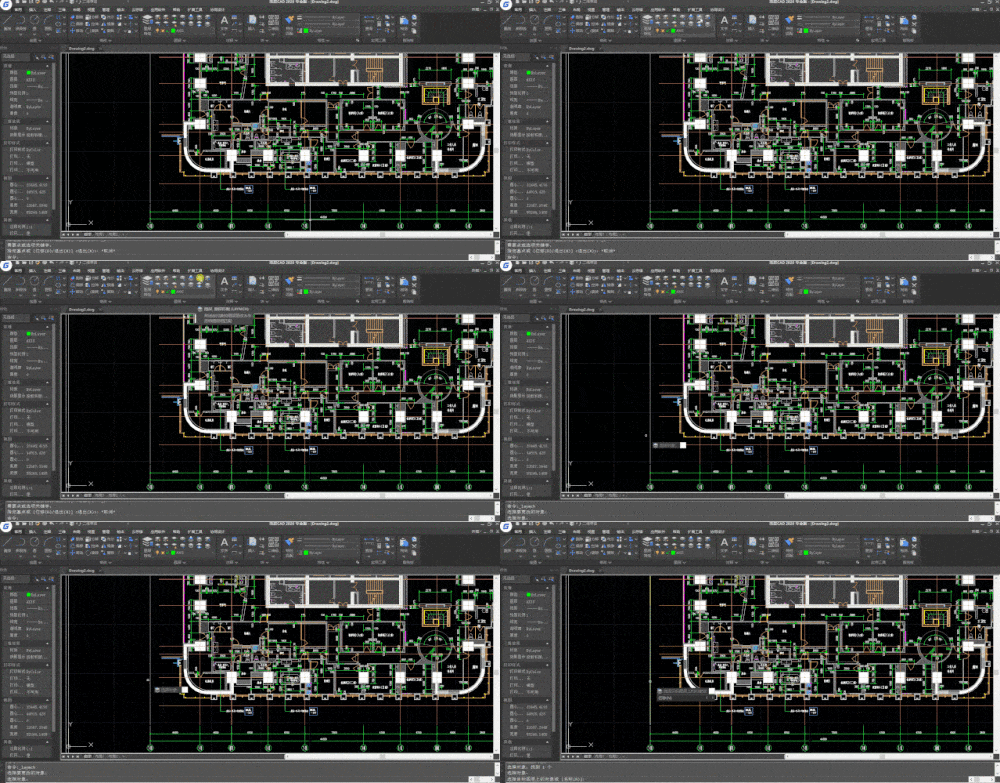
19、 图层管理工具