配置好Java环境后,即可使用Eclipse。若要开发Android应用,还需安装ADT插件,并集成Android SDK工具包,以支持完整的开发与调试功能。
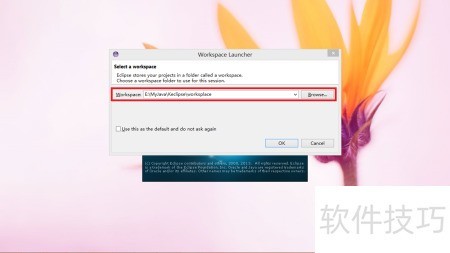
1、 启动Eclipse时,系统会提示设置工作空间(workspace),用户可按个人习惯选择存放路径。为便于管理,建议将Eclipse程序、SDK开发包与工作空间目录统一放置在同一文件夹内,以提升配置效率并减少路径错误。具体结构所示。
2、 安装ADT插件工具
3、 安装ADT插件有三种方式,下文将逐一介绍,可根据实际情况自行选择。
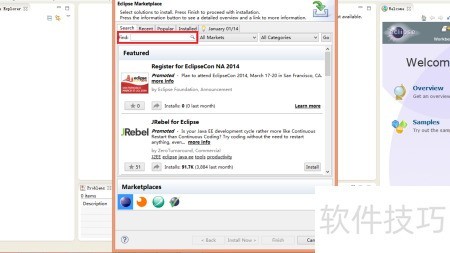
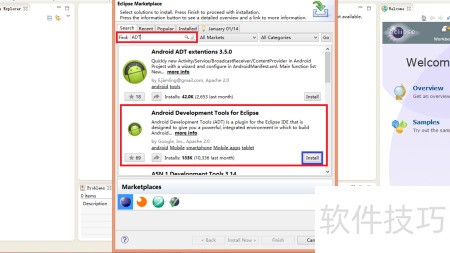
4、 在Eclipse中,依次点击帮助菜单下的Eclipse Marketplace,打开市场窗口后,在搜索框中输入ADT,找到Android Development Tools for Eclipse插件,选择该条目后点击安装按钮,按照提示完成后续步骤即可成功安装安卓开发工具。
5、 详情见下图所示。
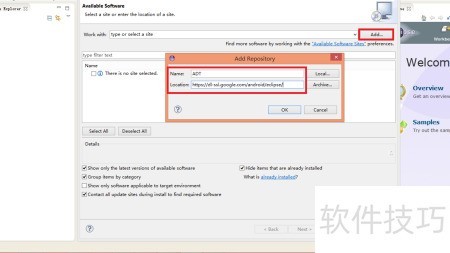
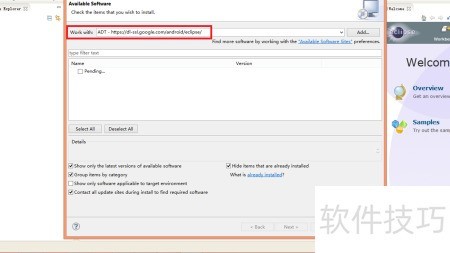
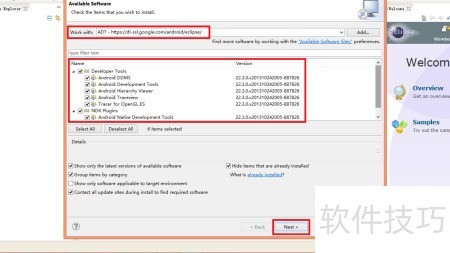
6、 在启动的Eclipse中,依次点击帮助菜单下的安装新软件,进入安装界面后点击添加按钮,随后会弹出一个新的窗口供进一步操作。
7、 即先前下载开发工具时提到的在线安装地址。
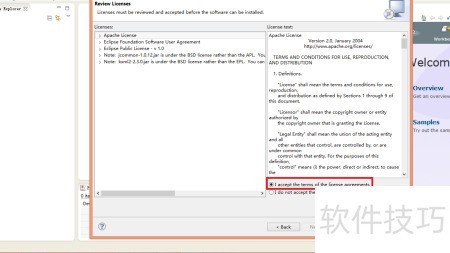
8、 安装完毕后,系统将提示重启Eclipse。
9、 安装时若提示需安装ADT Translation Manager,操作方式一致,点击Add按钮,在弹出窗口中按提示完成即可。
10、 名称:Adt翻译管理器(可自定义或留空)
11、 详情见下图所示
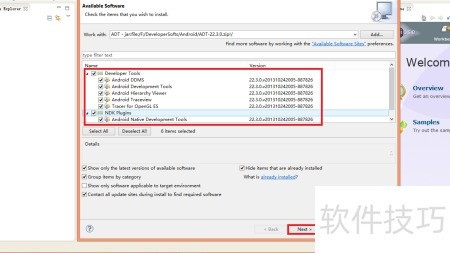
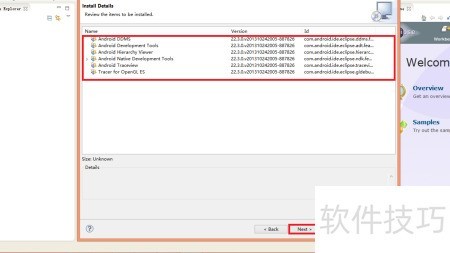
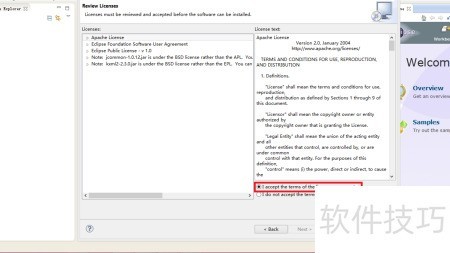
12、 在先前下载开发工具时已获取ADT,接下来将说明如何安装该已下载的ADT插件。
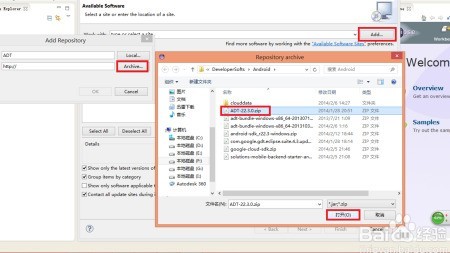
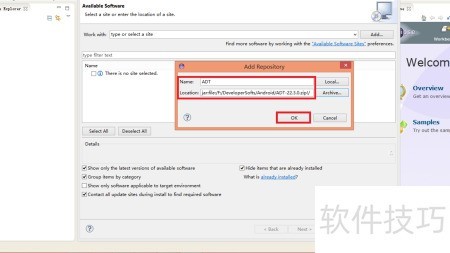
13、 在Eclipse中,点击帮助菜单下的安装新软件,弹出安装界面后,点击添加按钮,随后会跳出一个新的窗口,用于输入要安装的软件信息。
14、 在Location栏中点击Archive进行添加,路径选择ADT所在的文件夹目录即可。
15、 详情见下图:
16、 集成开发工具包
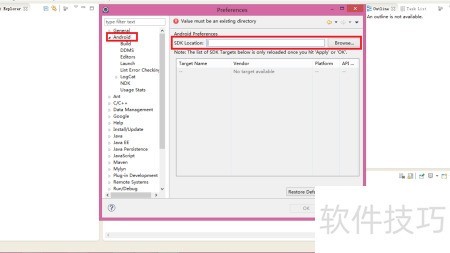
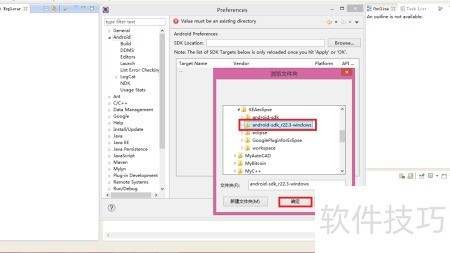
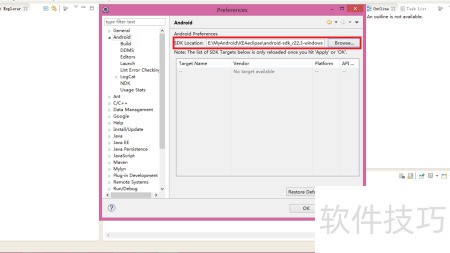
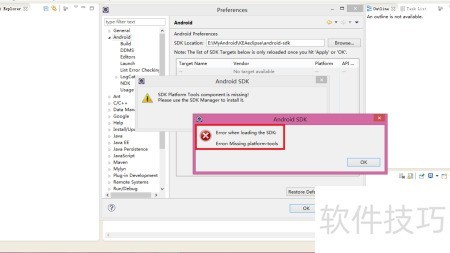
17、 安装完ADT插件后,重启Eclipse开发环境。接着,依次点击菜单栏中的Windows选项,选择Preferences,打开配置窗口。在左侧列表中找到并选中Android项。随后,在右侧界面中点击Browse按钮,浏览并选中已下载的Android SDK所在文件夹路径。确认路径无误后,点击确定完成目录选择。紧接着点击Apply以应用设置。此时系统会自动检测SDK内容:若尚未通过SDK Manager安装Android API及相关开发组件,将提示Error: Missing platform-tools;若相关工具已完整下载,Eclipse将自动加载各版本平台信息,并在界面中显示可用的Android版本。点击OK保存所有设置,完成Android SDK的集成配置,为后续的项目开发做好准备。
18、 详情见下图所示。
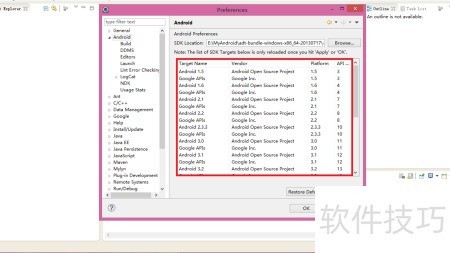
19、 Android开发环境已成功配置,现在可以开始进行应用程序的开发工作了。
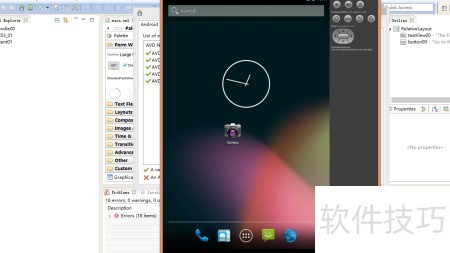
20、 若已通过SDK Manager安装了相应平台和组件,即可启动模拟器,查看Android模拟器界面,是否感到十分熟悉?