热点:

    Win10搭建Android开发环境

      [   原创  ]   作者:
    收藏文章 暂无评论

    在Windows 10系统中配置Android开发环境

    1、 安装JDK后,打开命令提示符输入java -version,若显示版本信息则表示安装成功。

    2、 将Eclipse解压至指定目录:Androideclipse。

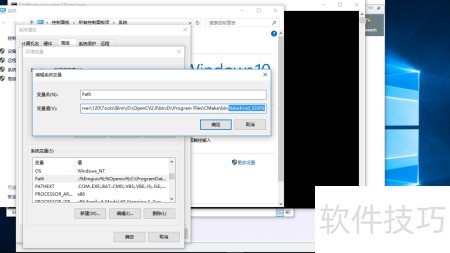
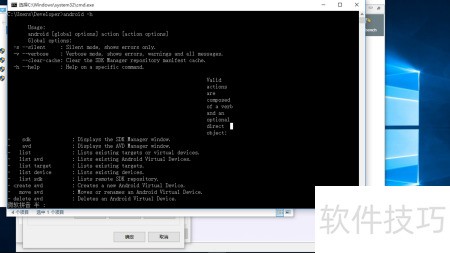
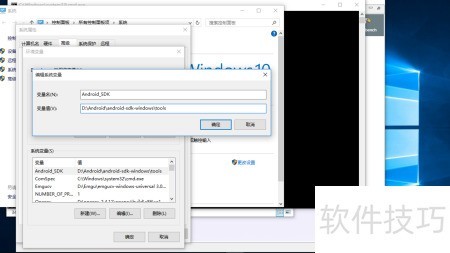
    3、 将Android SDK解压至指定目录,配置tools文件夹的完整路径至系统环境变量,随后在命令提示符中输入android -h,若能正常显示帮助信息,则表示安装与配置成功。
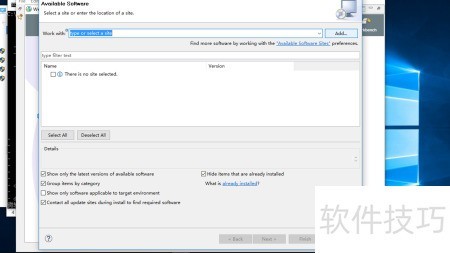
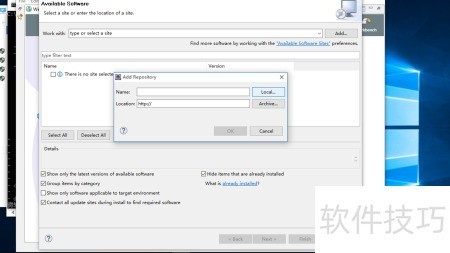
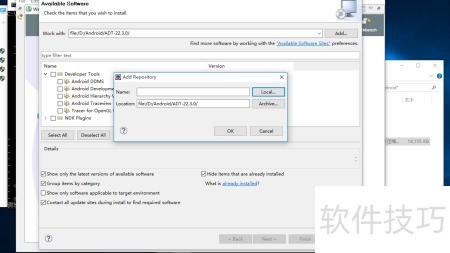
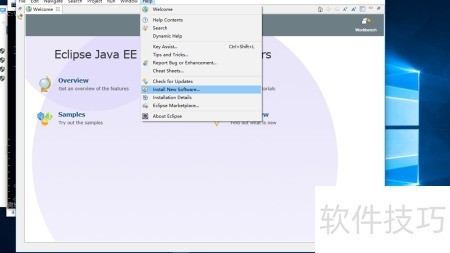
    4、 打开ADT安装程序,进入菜单栏选择帮助,点击安装新软件,添加并输入ADT的路径即可完成配置。
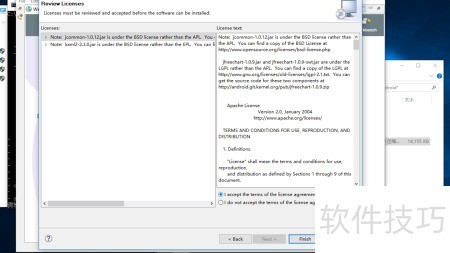
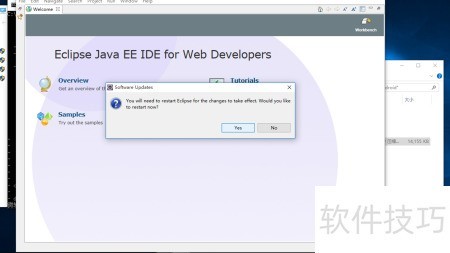
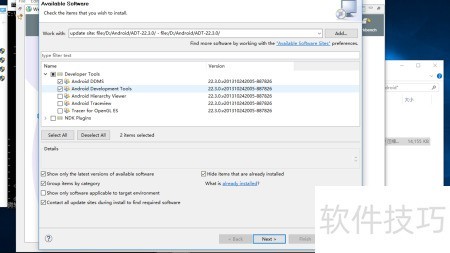
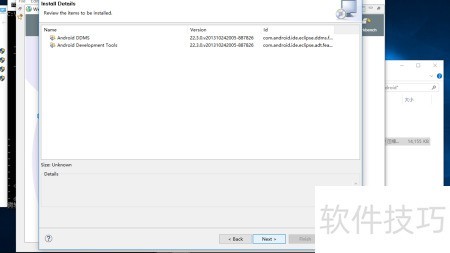
    5、 选择Android DDMS与Android Development Tools,点击安装,随后依次进行下一步操作,接受许可协议,完成安装后重启Eclipse即可。整个过程简单明了,确保开发环境配置顺利完成,为后续的Android应用开发打下基础。
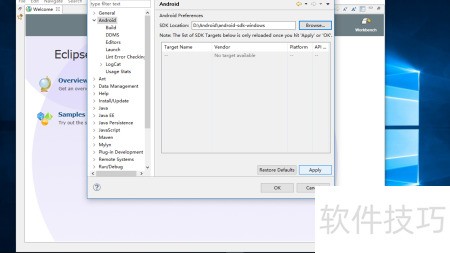
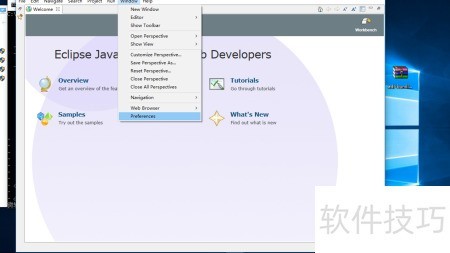
    6、 在菜单中选择Window→Preference→Android,通过浏览器定位到Android SDK的解压目录,完成路径设置后点击Apply并确认。
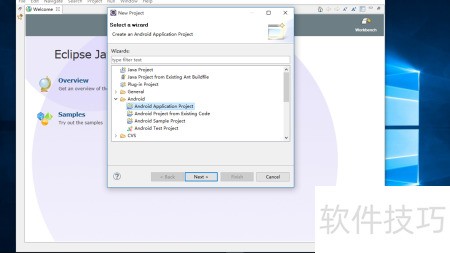
    7、 创建新项目,依次选择文件、新建、项目、其他,进入Android类别后选择Android应用项目,完成开发环境验证。
    soft.zol.com.cn true https://soft.zol.com.cn/1152/11523192.html report 845 在Windows 10系统中配置Android开发环境 1、 安装JDK后,打开命令提示符输入java -version,若显示版本信息则表示安装成功。 2、 将Eclipse解压至指定目录:Androideclipse。 3、 将Android SDK解压至指定目录,配置tools文件夹的完整路径至系统环境变量,随后在命令提...
    不喜欢(0) 点个赞(0)
    随时随地资讯查报价 就上ZOL手机客户端,点击或扫描二维码下载
    立即下载

    Android Development Tools

    更新时间:2011年12月12日

    用户评分:0 | 0人点评

    软件类型:免费软件

    软件语言:英文

    Android Development Tools
    • 更新时间:2011年12月12日
    • 软件大小:7.3MB
    • 软件分类:测试编译
    • 语言种类:英文
    • 软件评级:0 人点评