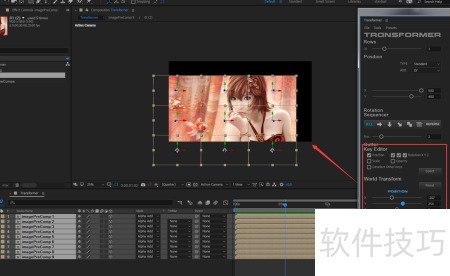
AE脚本Transformer的使用方法详解,轻松掌握操作步骤与技巧。
1、 启动AE,新建两个合成,把一个合成直接拖入另一个合成中即可完成嵌套。
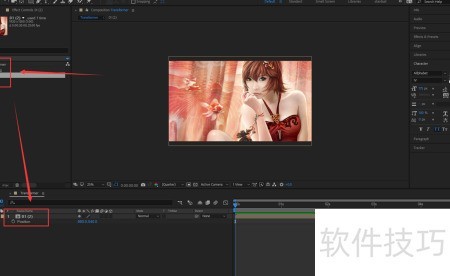
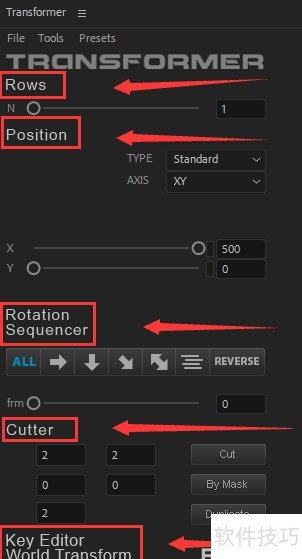
2、 在Windows窗口菜单中选择Transformer并打开其操作界面,即可看到多个功能模块。主要包括:控制数据排列的Row行选项、调整对象位置的Position位置工具、实现角度变化的Rotation旋转设置、管理动画顺序的Sequencer序列功能、进行区域裁剪的Cutter裁切工具、编辑关键帧的Key Editor模块,以及用于全局坐标调整的World Transform世界坐标变换功能。这些选项为三维空间中的对象变换提供了全面的操作支持,适用于复杂的场景编辑与动画制作需求。
3、 使用Rows前需准备足够图层,先复制若干份图层备用。
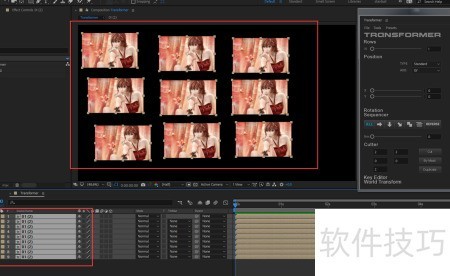
4、 全选所需图层后,在Rows中设定行数,于Position位置处调整XY方向的间距,图层便会自动整齐排列。
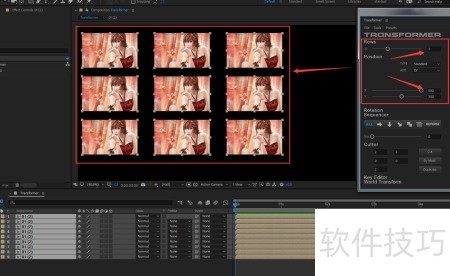
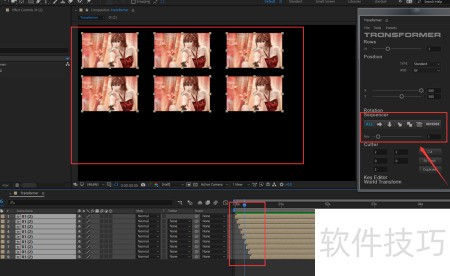
5、 Sequence序列可自定义图层排序,提供多种排列方式,点击对应图标即可调整。下方frm用于设定图层偏移的帧数,方便精确控制时间轴位置。
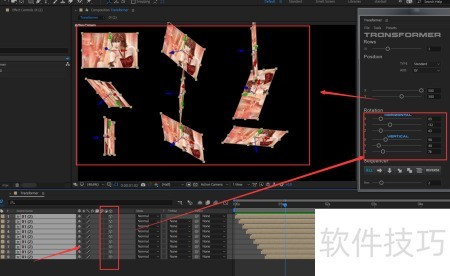
6、 旋转功能可调节图层的转动角度,但需先开启图层的3D模式方可操作。
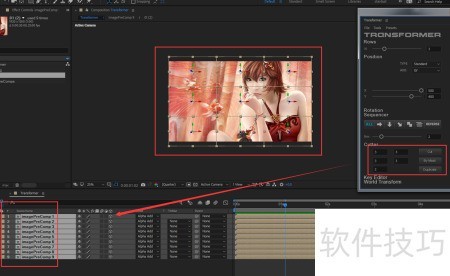
7、 通过Cutter裁切功能,可将大图层分割为多个小图层。设置3x3切割模式后,点击cut按钮,即可将其均分为九个相等的小图层。
8、 World Transform可用于调整整个图层或部分图层的位置移动。