当CAD中的.dwg文件因误删、断电等原因无法打开时,可尝试通过自动备份文件、临时文件或使用修复工具进行恢复,确保数据安全。
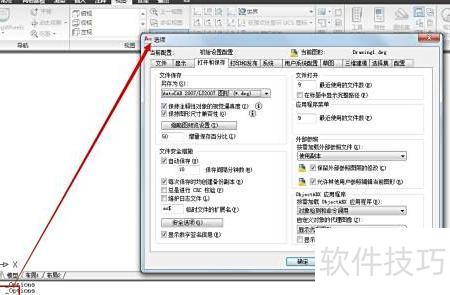
1、 打开.dwg文件后,需先在打印和保存中完成相关设置,再进行后续操作。
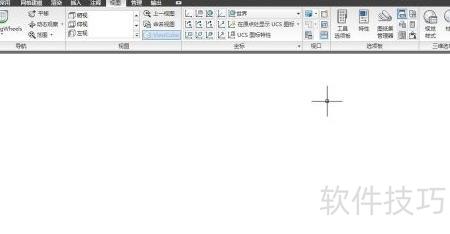
2、 输入op后进行打印并保存。
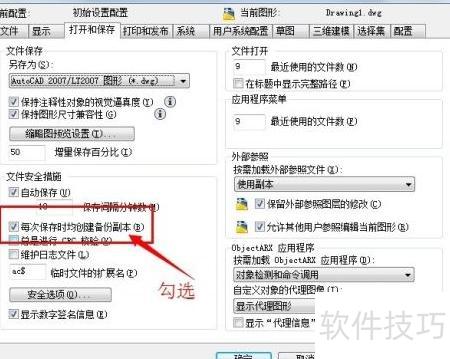
3、 勾选每次保存时创建副本选项。
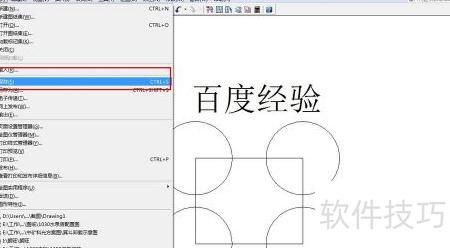
4、 在该.dwg文件中绘制一个矩形和四个圆形,布局所示。

5、 点击文件菜单选择保存,或直接按Ctrl+S快捷键进行保存。
6、 找到文件保存路径后,会发现除当前使用的.dwg文件外,还生成了一个.bak备份文件。当.dwg文件发生损坏或被误删时,可利用该.bak文件进行恢复操作,确保数据安全不丢失。
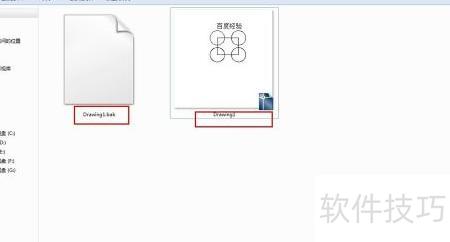
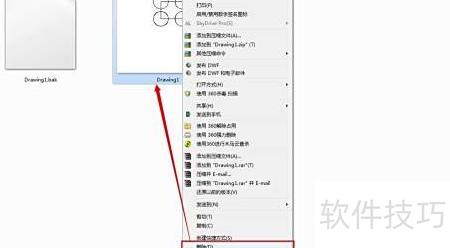
7、 现在删除.dwg文件。
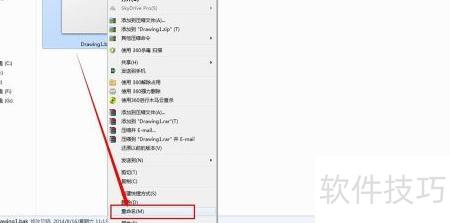
8、 将.bak文件重命名,右键点击该文件,选择重命名,把后缀名.bak修改为.dwg即可完成转换。
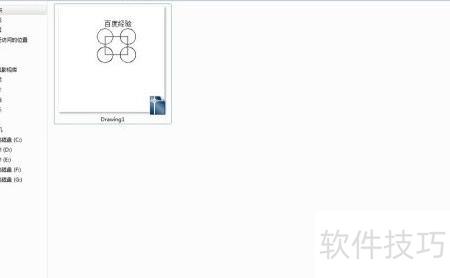
9、 重命名后打开文件,发现已删除的内容重新出现了。