如今,建筑工程中软件应用日益普及,不仅大幅减轻了人力负担,还提升了工程算量的系统性与效率,工程量可通过软件快速精准得出;接下来将为大家讲解在安装类软件中,电气部分如何实现图纸的定位与分割操作。
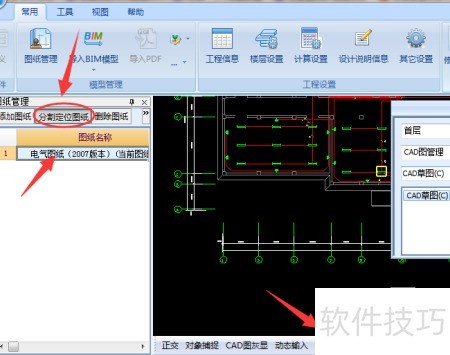
1、 将工程图纸导入广联达安装算量软件后,点击定位分割图纸并选择对应图纸名称。为确保每张分割图纸位于同一轴网定位点,采用焦点定位法,按图示操作,点击焦点即可完成定位设置,保证图纸拼接准确无误。
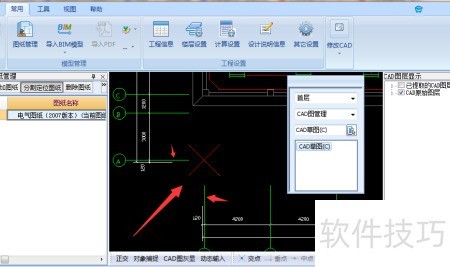
2、 第二步,点击焦点后,通过鼠标右键选择并确定两条轴网作为定位基准(图中以共色×标记为定位点)。除系统图外,后续各楼层分割图均需采用相同的轴线进行定位。鼠标右键确认定位点,即可完成整套图纸的定位操作。
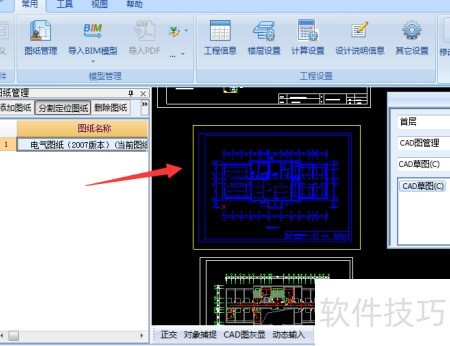
3、 第三步,完成图纸定位后需进行分割操作。按提示用鼠标左键框选已定位的图纸(选中后呈蓝色),再点击右键确认选择即可。
4、 分割图纸时会弹出命名对话框,可手动输入名称,也可点击右侧...按钮,自动提取原始CAD图纸的文件名进行命名。
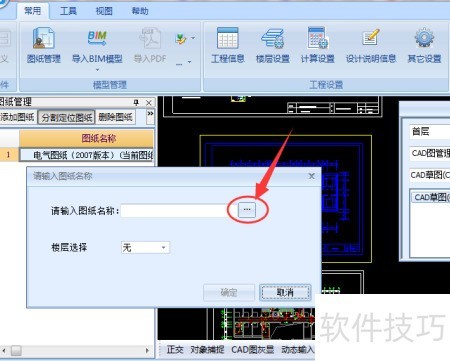
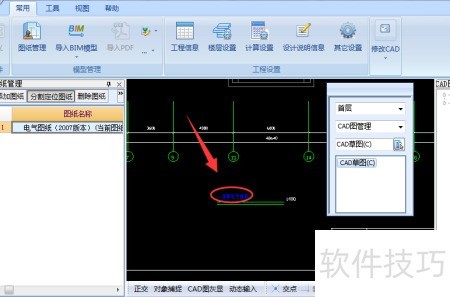
5、 第五步,点击...进入图纸,定位到下方的图纸名称,左键点击使其变蓝,再右键确认,即可完成提取操作。
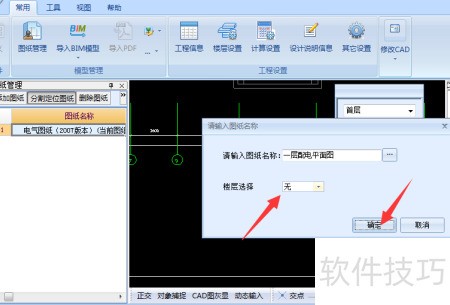
6、 第六步,在完成名称提取后,选择对应楼层,点击楼层选择功能,选定所需楼层,最后确认以完成图纸的定位与分割。
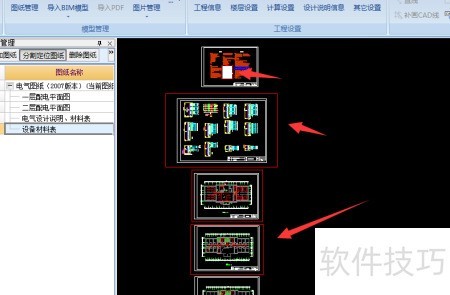
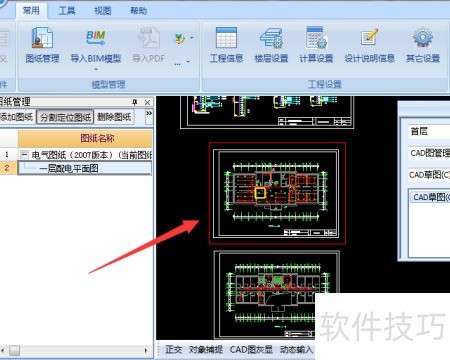
7、 第七,完成该楼层图纸的定位分割后,图纸外围将显示红色边框。
8、 第八步,在完成需计算工程量的楼层划分后,还需对整个工程的系统图进行相应分割。可任意选择一张系统图,用鼠标左键框选全部内容,点击右键确认,并按图纸名称进行命名,命名方式与前述提取方法一致。
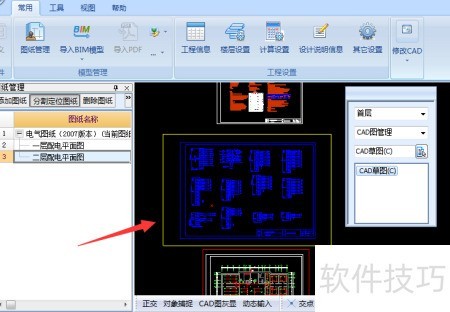
9、 第九,为方便软件在算量时识别图元,需对图纸中的所有图例进行定位分割。操作方法与系统图相同:任选一个定位点右键确认,再用左键框选整个图例,最后右键确认并提取,也可自行命名。
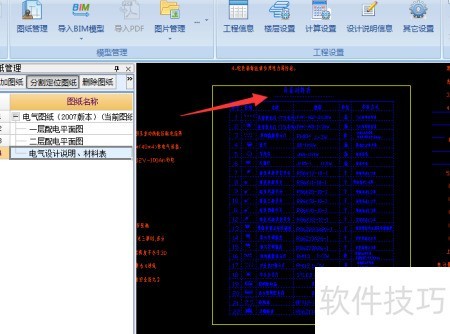
10、 第十,当所有需计算的楼层图纸、系统图及图例均完成分割定位,四周出现红框后,即可进入下一步计算操作。