

Phoenix BIOS是常见BIOS类型之一,广泛应用于高端品牌台式机和笔记本电脑中,界面设计简洁直观,操作便捷。由于主要搭载于品牌设备,相关技术资料较为稀缺,尤其在BIOS刷新与备份方面的指导内容更为少见。近期不少用户咨询Phoenix BIOS的升级与数据保护问题,为此特对Phoenix BIOS的刷新方法、备份步骤及其过程中存在的限制条件进行系统说明,涵盖操作要点与注意事项,旨在帮助用户更安全、有效地完成BIOS维护,避免因操作不当导致设备故障,提升使用体验与系统稳定性。
1、 Phoenix BIOS是常见的一种BIOS类型,广泛应用于高端品牌台式机和笔记本电脑中,界面设计简洁直观,操作便捷。由于主要搭载于品牌设备,相关技术资料较为稀缺,尤其是关于其刷新与备份的指导内容更为少见。近期不少用户咨询Phoenix BIOS的升级与数据保护方法,为此特对Phoenix BIOS的刷新步骤、备份流程以及操作过程中可能遇到的限制条件进行系统说明,涵盖注意事项与常见问题,旨在为有需要的用户提供实用参考,帮助顺利完成BIOS维护,提升系统稳定性与安全性。
2、 Phoenix BIOS刷新工具分为DOS和Windows两种版本。DOS版名为Phlash,可在百度搜索并下载;Windows版则为Winflash,同样可通过百度搜索获取。两款程序均用于BIOS更新,用户可根据当前操作系统选择合适的工具进行操作,确保刷新过程稳定可靠。
3、 由于DOS系统对多数用户较为陌生且操作不便,加之当前如XP等系统已不再支持DOS,本文不再讲解DOS下的刷新方法,重点介绍在Windows环境下使用WinFlash进行刷新的具体操作过程。
4、 首先获取WinFlash程序并完成下载,随后将其解压。接着运行其中的SETUP安装文件,按照提示完成软件在系统中的安装。安装结束后,进入WinFlash的默认安装路径,通常位于C:Program FilesWinFlash目录下。在此文件夹中查找名为phlash.ini的配置文件,使用记事本或UltraEdit32等文本编辑工具打开该文件。在文件内容中找到Advanced选项,将其对应的数值修改为1。保存更改后的文件并关闭编辑器。此后,每次启动WinFlash程序时,界面面板上将显示Advanced Settings(高级设置)按钮,用户便可访问更多进阶功能选项,便于进行更深入的操作与配置。整个过程操作简单,有助于提升软件的使用灵活性。
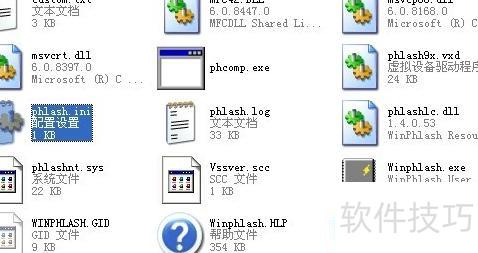
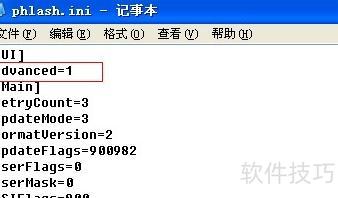
5、 也可选择不修改,使用默认设置,虽无高级功能,但刷新与备份均可正常使用。
6、 刷新BIOS前必须确认存在新版固件,应根据设备或主板型号前往官网下载对应更新文件,其中Phoenix BIOS的文件扩展名为WPH,确保获取正确版本后再进行升级操作。
7、 启动winflash程序后,界面显示如下。
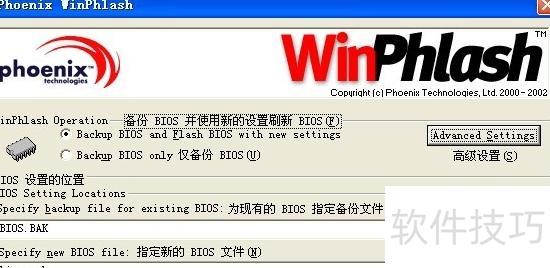
8、 在主界面可根据需要选择备份时是否同时刷新,或仅执行备份操作,具体选项可参照图示。在Specify backup file for existing BIOS选项中,用户可自定义当前BIOS备份文件的保存路径,点击Browse按钮即可方便地进行目录设置。而在Specify new BIOS file部分,则用于指定准备刷入的新BIOS文件所在位置,同样支持通过Browse按钮选择对应文件夹。整个过程操作直观,便于用户灵活管理BIOS文件的备份与更新流程。
9、 在进行BIOS操作时,可同时选择备份与刷新。首先设定好BIOS文件的保存路径及用于更新的文件所在目录,随后点击Flash BIOS按钮。系统将弹出确认提示,若确认执行备份与刷新操作,只需点击确定即可开始处理,整个过程简便且有序。
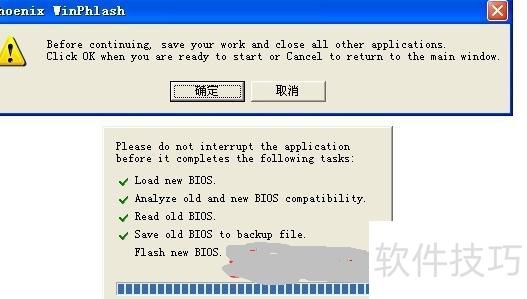
10、 系统会自动保存并更新BIOS文件,刷新完毕后提示重启,确认重启即可完成备份与刷新操作。
11、 选择仅备份BIOS文件后,设定好文件名、保存路径及目标BIOS文件所在目录,点击备份BIOS按钮,系统便会执行备份操作,不会进行刷新处理。
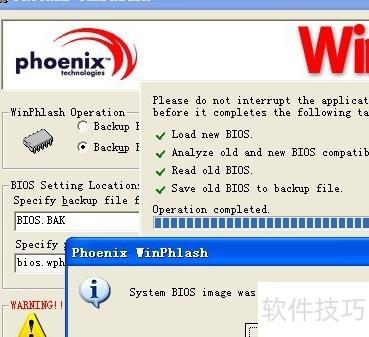
12、 Phoenix BIOS的刷新与备份操作本身并不复杂,但许多用户在尝试备份时常常遇到问题:若没有新的BIOS版本文件,就无法完成备份。这一现象的根本原因在于Phoenix BIOS文件的特殊结构。与其他类型的BIOS不同,Phoenix的BIOS并非一个单纯的固件镜像,它还包含了额外的配置信息和系统设置数据。这一点从文件大小上就能明显看出——Phoenix BIOS通常超过标准的256K或512K容量,体积更大,正是因为它集成了AWARD和AMI BIOS所不具备的附加信息。在执行备份过程中,刷新工具需要依赖一个可用的新版BIOS文件(即与主板型号匹配的正确BIOS文件),从中提取必要的配置参数和结构信息,才能正确构建并保存当前系统的BIOS备份。因此,缺少这个参考文件,备份过程便无法进行。这也解释了为何用户必须先获取对应型号的BIOS更新文件,才能顺利实施备份操作。掌握这一点,有助于更安全、有效地管理Phoenix BIOS的维护与升级。
13、 如果拥有WPH格式的Phoenix BIOS文件,便能够从任何主板上提取并备份BIOS数据,无论其原本是AMI还是AWARD类型的BIOS。备份所得的BIOS文件大小并非由主板上BIOS芯片的实际容量决定,而是完全依据所使用的WPH文件的尺寸来设定。例如,若选用的WPH文件为515KB,那么生成的备份BIOS文件大小也会是515KB;若选择的是1027KB的WPH文件,则备份出的文件同样为1027KB。这说明,WPH文件中包含了用于定义输出文件大小的关键信息或配置参数,而这种机制并不依赖于目标主板BIOS芯片的真实存储容量。由此可以推断,Phoenix BIOS所使用的WPH文件内部不仅包含基础代码,还嵌入了与操作相关的设置指令,使其在跨平台备份过程中具备灵活性和可配置性。
14、 实验采用两个不同容量的Phoenix BIOS文件,分别为515K和1027K。之所以容量非标准的512K或1024K,是因为其中包含了BIOS设置程序。测试平台选用技嘉6OXE主板,其搭载的BIOS芯片型号为SST 49LF004A。通过运行Wflash工具进行操作,当选择515K的原始BIOS文件时,备份生成的文件大小仍为515K;同样地,使用1027K的原始文件进行备份后,所得文件大小也保持为1027K。实验结果表明,在该硬件环境下,Wflash能够准确识别并完整备份原始BIOS文件的实际大小,未出现截断或填充现象,说明工具对不同容量的Phoenix BIOS具备良好的兼容性与读写准确性,能够真实还原芯片中存储的数据内容。
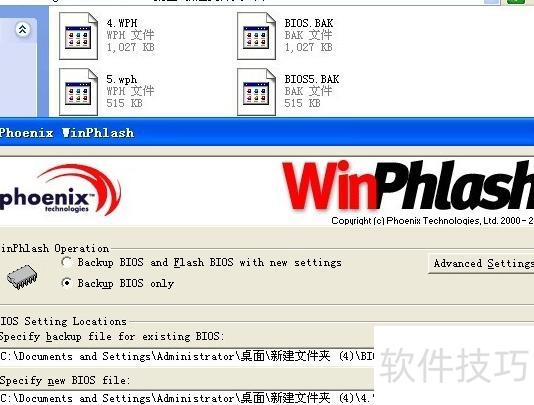
15、 可以看出,Phoenix BIOS在进行备份操作时,必须拥有对应主板的BIOS文件,否则无法完成备份,无论该文件是否为最新版本。有关Phoenix BIOS文件的具体说明及其相关设置内容,后续将在专业维修网站的文章中逐步展开详细讲解,敬请关注。
16、 关于Phoenix BIOS的刷新与备份方法已介绍完毕。若你的主板采用Phoenix BIOS并计划升级,可参照文中步骤进行操作,但务必在刷新前完成原始BIOS文件的备份,以防出现意外导致系统无法启动,确保整个过程安全稳妥。
17、 进行备份或刷新操作前,必须确保拥有适用于该主板的BIOS文件。


