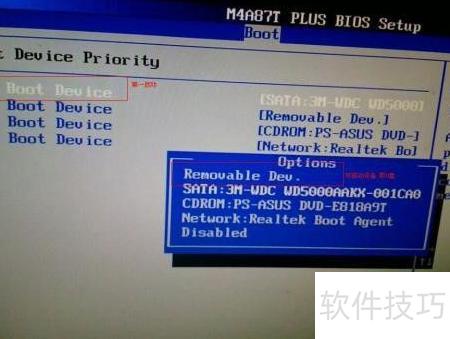
华硕maximus主板系统安装方法
1、 安装前请备份C盘及桌面数据,下载华硕Win7旗舰版系统,并准备4G以上U盘,参考大白菜U盘制作教程完成启动盘制作。
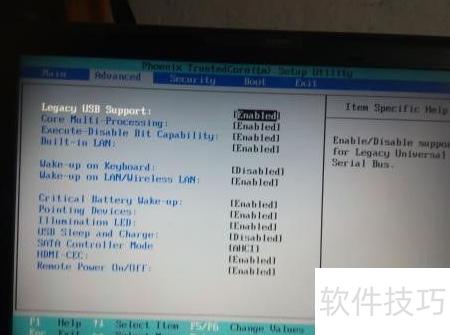
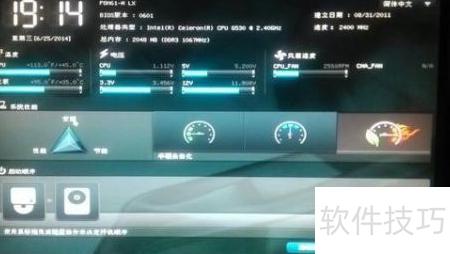
2、 华硕主板设置U盘启动方法:开机时按指定键进入BIOS,选择启动设备为U盘,保存设置后即可通过U盘重装系统。
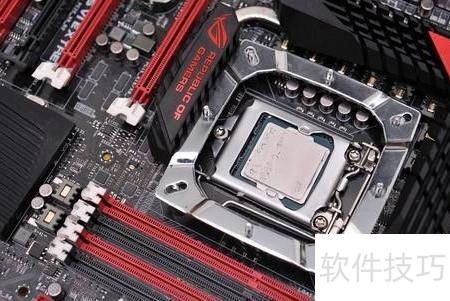
3、 将U盘制作成启动盘后,把下载的华硕系统ISO文件复制到U盘的GHO文件夹中即可。
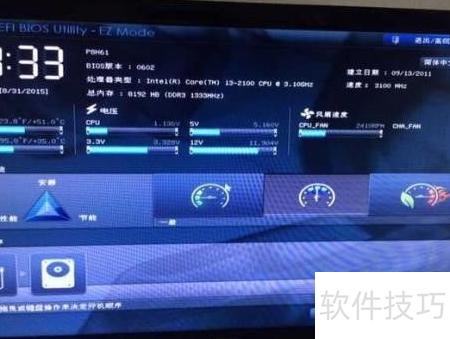
4、 在华硕主板的电脑上插入U盘后重启,台式机持续按F8,笔记本持续按Esc进入启动菜单,选择U盘设备确认启动。若为预装Windows 8或Windows 10的机型,需先进入BIOS调整设置,方可实现U盘启动。
5、 从U盘启动进入主菜单后,按数字2或用方向键选择并回车,即可进入PE系统。若需对硬盘进行重新分区,务必先备份所有数据,随后在PE系统桌面上双击打开DG分区工具,右键选中硬盘,点击快速分区进行操作。
6、 设定分区数量与大小,主分区建议不少于50GB,若使用固态硬盘,请勾选对齐分区以实现4K对齐,确认后执行分区操作。完成分区后,启动工具,加载华硕系统ISO镜像文件,程序将自动提取GHO镜像,随后在下拉菜单中选择对应的GHO文件进行安装部署,准备进入系统安装阶段。
7、 选择还原分区,根据磁盘大小或卷标确定系统安装位置,通常为C盘,确认后勾选完成后重启与引导修复,点击是启动还原操作,系统将自动执行并重启。
8、 进入该界面后,开始将华硕系统还原至C盘,耐心等待进度完成;结束后电脑会自动重启,此时需拔出U盘,启动后进入新界面,继续完成系统安装与相关设置;最终进入华硕全新系统桌面,整个通过华硕主板使用U盘安装系统的过程即告完成,操作简便,流程清晰。