如何将PS的颜色设置与所有Creative Cloud应用实现同步。
1、 启动Adobe Bridge软件程序
2、 将自定义的Photoshop颜色设置与Creative Cloud或Creative Suite其他组件保持一致,需借助Adobe Bridge实现同步。操作时,首先在Photoshop界面中,点击顶部菜单栏的文件选项,随后选择在Bridge中浏览,即可启动Adobe Bridge应用程序。通过Bridge的统一管理功能,可确保颜色配置在不同设计工具间无缝衔接,提升跨软件协作效率与色彩一致性体验。

3、 打开色彩配置窗口
4、 在 Bridge CC 中,点击编辑菜单后选择颜色设置;而在 Bridge CS6 中,则需进入编辑菜单并选取Creative Suite 颜色设置选项。执行此操作后,系统将弹出颜色设置对话框,供用户进行相关配置与调整。
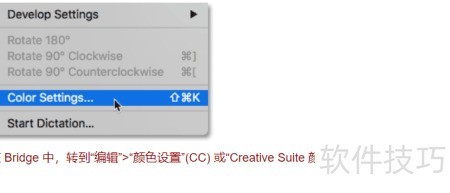
5、 Adobe Bridge中的色彩配置选项界面
6、 Bridge中的颜色设置对话框与Photoshop中的有所不同,此处我们选择的是预设的颜色配置方案,而非逐一设定各项颜色参数。
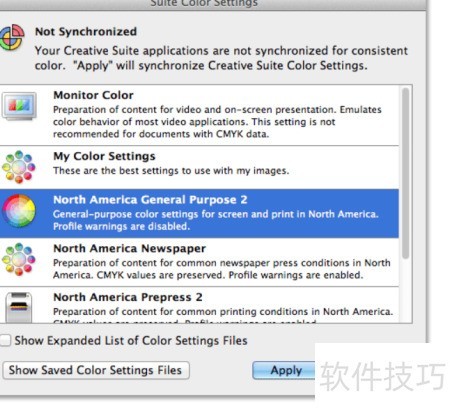
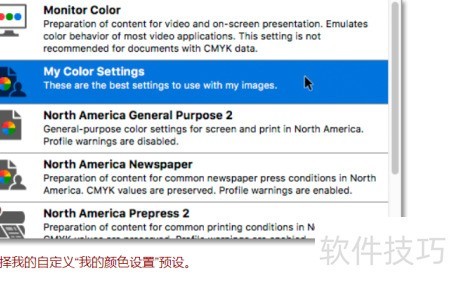
7、 选用我设定的我的颜色预设方案
8、 从列表中选取您在 Photoshop 中创建的自定义预设,这里我选择我的颜色设置。请注意,预设名称下方显示的文字,正是我们在 Photoshop 中为该预设所添加的描述信息。
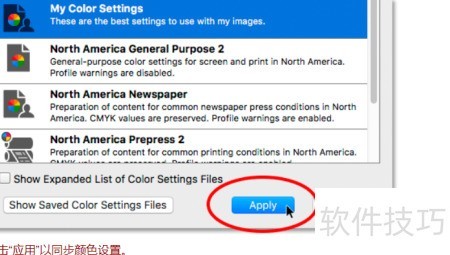
9、 点击申请即可
10、 若要在 Creative Cloud 或 Creative Suite 各应用程序间同步预设,只需点击对话框底部对应的应用即可完成。