

通过安装Serviio软件,网络电视即可轻松实现与电脑的DLNA连接。该软件为流媒体服务器,操作简单,只需下载、解压并运行安装程序即可完成设置。具体下载地址可通过搜索引擎自行查找,安装时进入解压后的文件夹,双击启动安装程序,按照提示完成配置,便可实现设备间的媒体共享与播放。
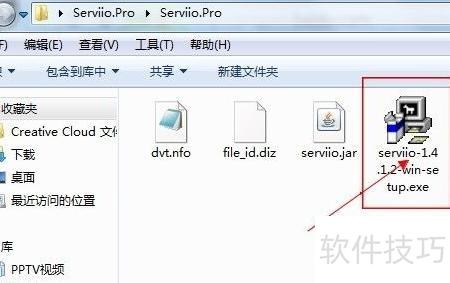
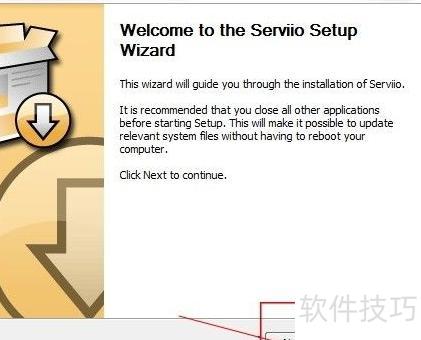
1、 Serviio为英文界面,安装后可设置中文,点击Next继续下一步。
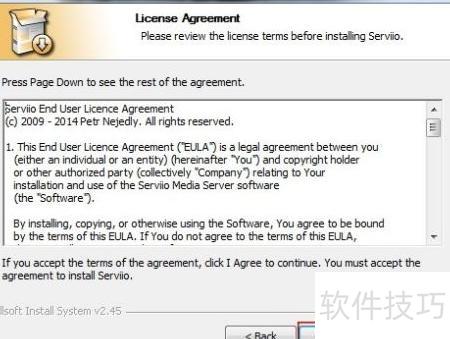
2、 此处为法律条款,请点击我同意以继续。
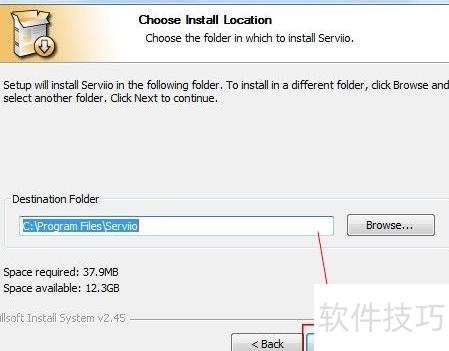
3、 可自定义安装路径,按需选择即可,我使用默认设置,完成后点击下一步。
4、 此处勾选需安装的服务,建议全部选择后点击安装即可。
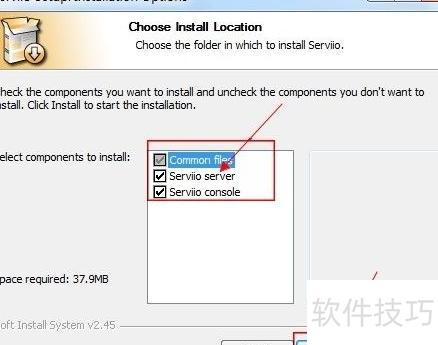
5、 需安装JAVA组件,若系统无此环境将自动下载。遇错可关闭后重新安装,完成后重启计算机即可。
6、 启动Serviio,点击开始菜单,先运行服务,再打开黄色图标程序。程序启动后将自动最小化至电脑右下角系统托盘区域,等待后续操作。
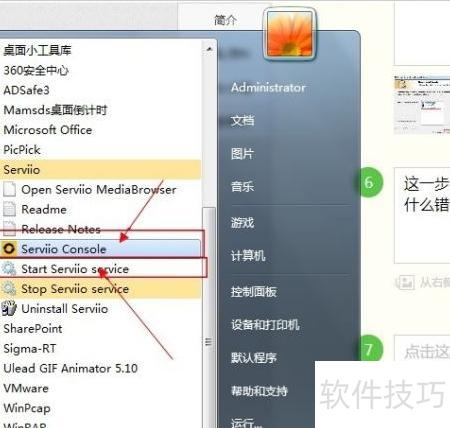
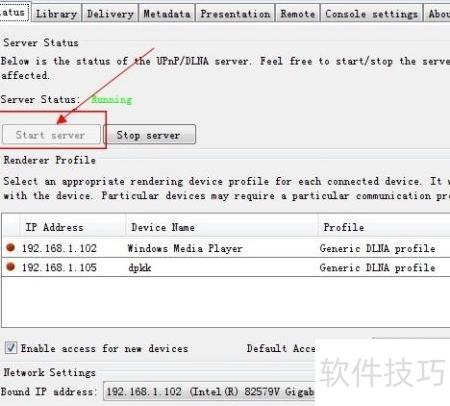
7、 右键点击Serviio图标,选择打开控制台,即可进入设置界面,此时可查看到服务已正常运行。
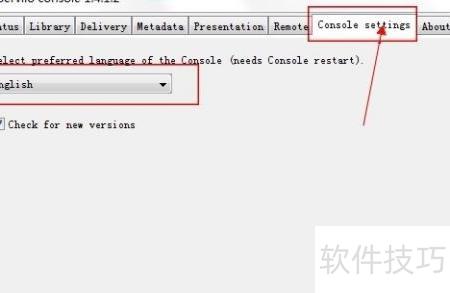
8、 进入设置界面,点击顶部console setting选项,从下拉菜单中选择中文语言,点击保存按钮。随后关闭程序并重新启动,界面将自动切换为中文显示。
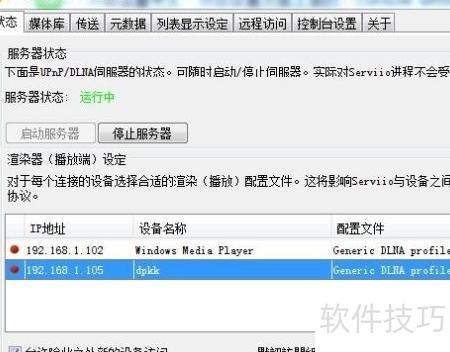
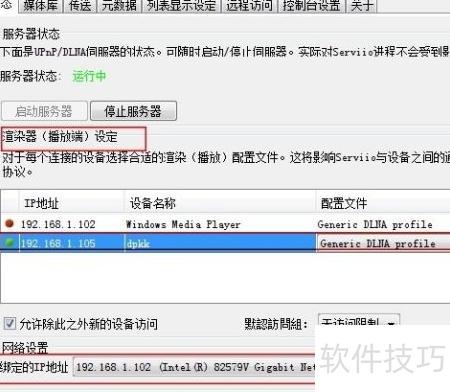
9、 关于Serviio的状态信息:渲染器在连接电视后会自动显示在此处,可选择对应的配置文件,默认设置即可,无需特别添加乐视TV。网络设置部分会自动识别电脑网卡,无需手动干预,保持默认状态便可正常运行服务。
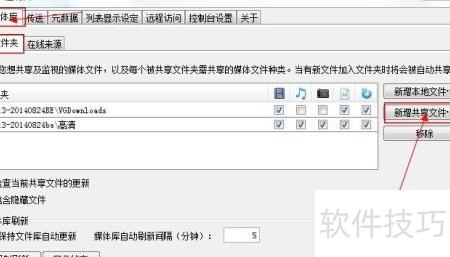
10、 进入媒体库标签,点击右侧添加共享文件夹,专用于存放电影,方便在电视上直接浏览观看。
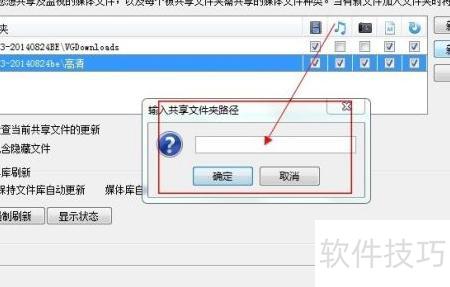
11、 请输入共享文件夹的路径,完成后点击保存即可,其余设置保持默认无需更改。
12、 右键点击共享文件夹,选择属性,进入共享选项卡,其中显示的网络路径即为共享地址,直接复制即可使用。
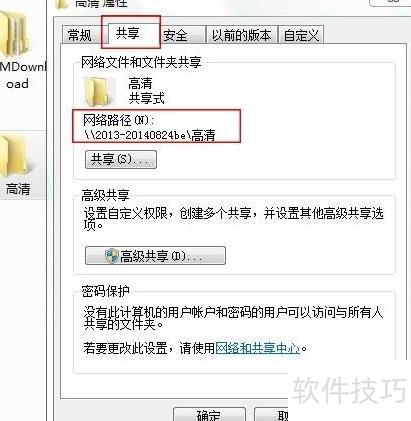
13、 配置好serviio软件后,还需调整电脑设置。进入控制面板的网络和共享中心,选择左侧更改高级共享设置进行操作。
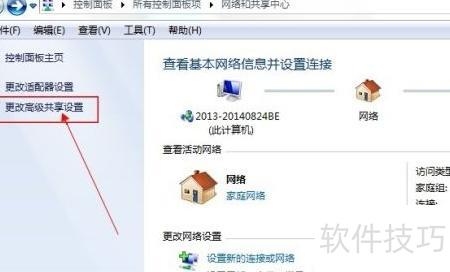
14、 需先在电视中搜索,再打开媒体流。
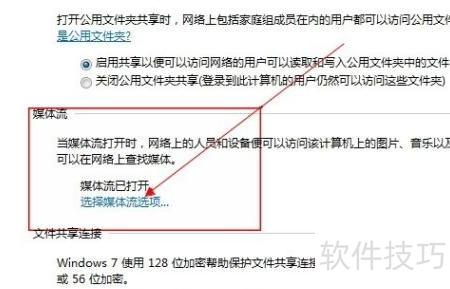
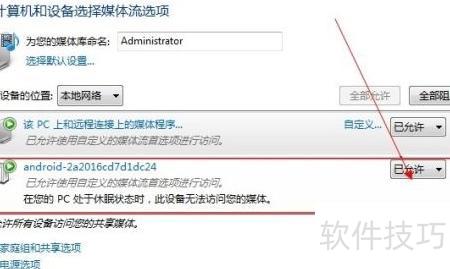
15、 电脑已设置完毕,接下来检查电视,无需额外操作,大家直接看图即可。
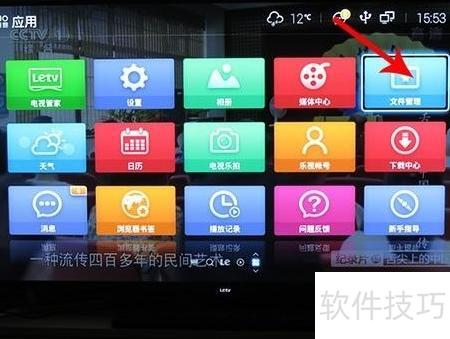
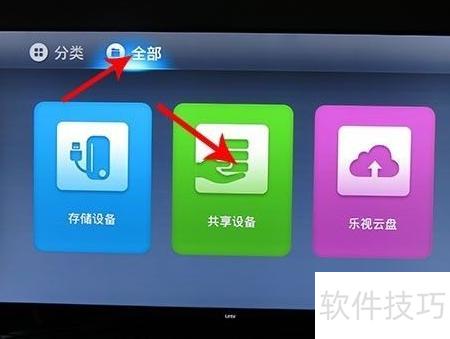
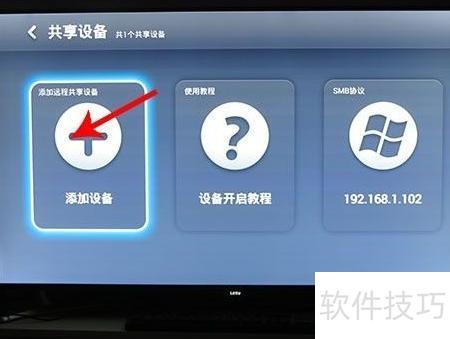
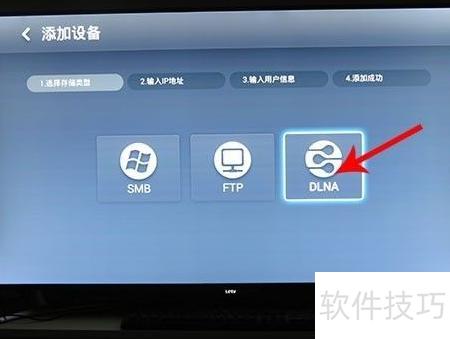
16、 开启DLNA后需短暂搜索网络设备,请耐心等待,稍候即可查看搜索结果。
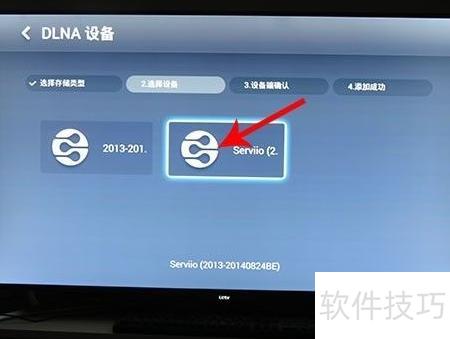
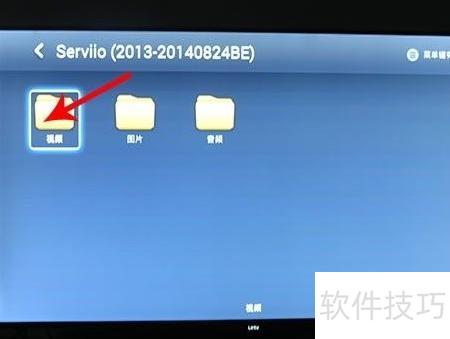
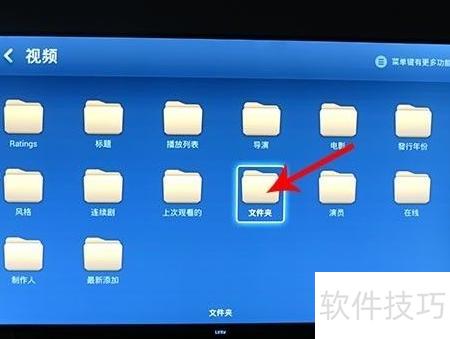
17、 这是我电脑上设置的共享文件夹,目前为空,暂不演示。
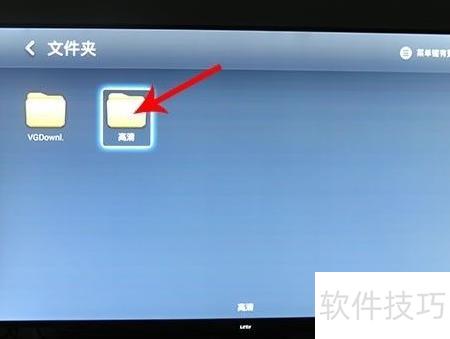
18、 将网络电视乐视TV的NLNA与电脑连接用于观影,设置方法已分享。若操作中遇到问题,欢迎交流探讨。本人也是初学者,共同学习进步。撰写此经验耗时三个多小时,希望对大家有所帮助。


