学生放学时自动播放预设音乐,无需校园广播也能实现。本文将介绍如何通过电脑设置定时播放功能,轻松实现定时音乐播放。
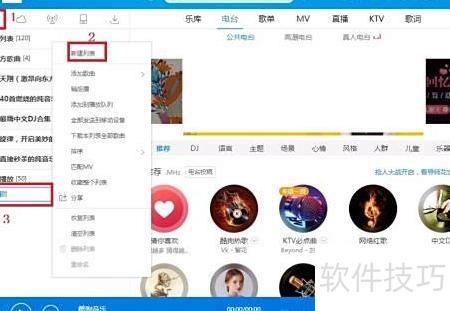
1、 打开酷狗音乐,点击本地列表,在左侧区域右键选择新建即可创建新列表。
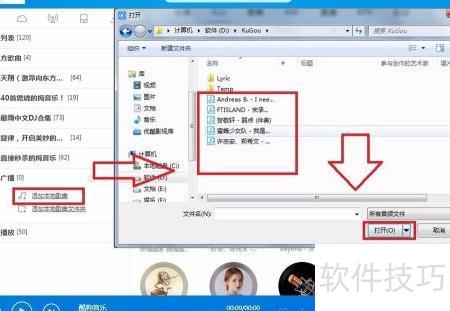
2、 添加播放歌曲的方法如下:打开校园广播列表,点击添加本地歌曲,从中选取学生喜爱的曲目,按住Ctrl键可多选。选定后点击打开,歌曲即被加入播放列表。若电脑中已建有专门存放校园广播音乐的文件夹,可直接选择添加本地歌曲文件夹功能,将整个文件夹内的所有歌曲一次性导入列表,操作更加便捷高效,节省重复添加的时间,适合批量管理常用播放内容。
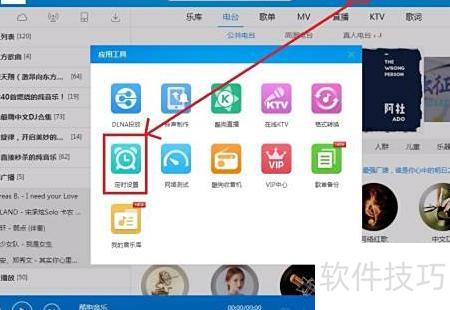
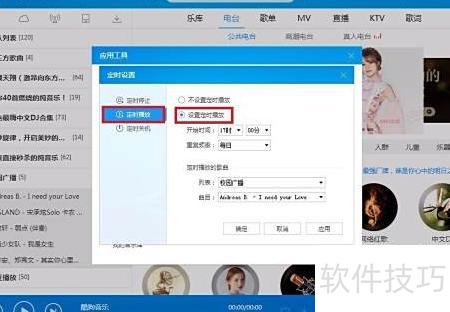
3、 点击右上角工具,选择应用工具中的定时设置,即可弹出歌曲定时播放的配置界面。
4、 在定时设置界面中,选择开启定时播放功能,设定具体播放时间,重复周期选为每天,播放列表则指定为校园广播歌曲。
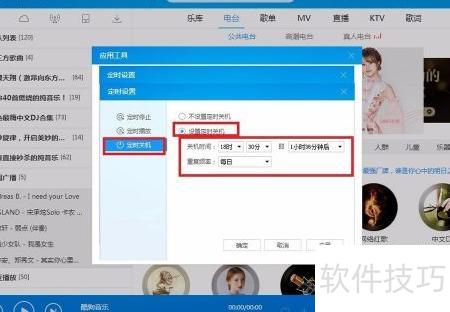
5、 播放结束后自动关机:进入定时设置,选择定时关机功能,设定关机时间与重复频率,确认无误后点击应用保存设置即可。
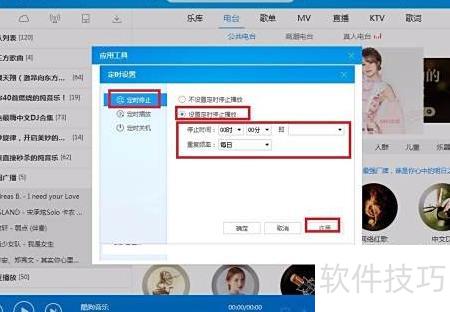
6、 播放结束后无需关机,只需点击定时停止,选择设置定时停止播放,设定好停止时间与重复频率,确认应用即可实现定时停播功能。