热点:

    Win10时间同步间隔设置方法

      [   原创  ]   作者:
    收藏文章 暂无评论

    在Win10系统中,若需调整时间同步频率,可按照以下步骤进行设置操作。

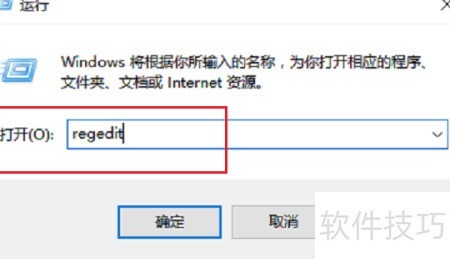
    1、 首先启动Windows 10系统,按下Win+R组合键打开运行窗口,输入regedit并确认,操作所示。
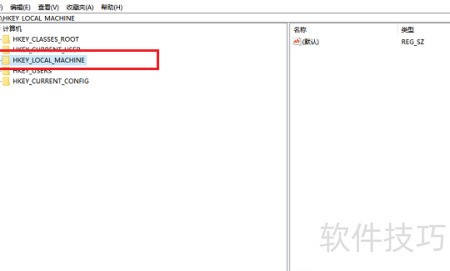
    2、 打开注册表编辑器后,选择并点击HKEY_LOCAL_MACHINE项,操作所示。
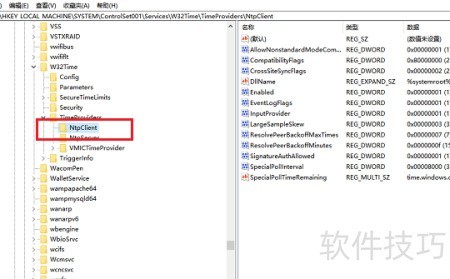
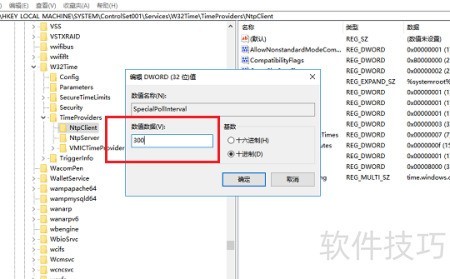
    3、 第三步,依次展开SYSTEM下的ControlSet001,进入services文件夹中的W32Time,再打开TimeProviders子项,选择NtpClient进行后续操作,所示。
    4、 双击右侧的SpecialPollInterval选项,操作所示。
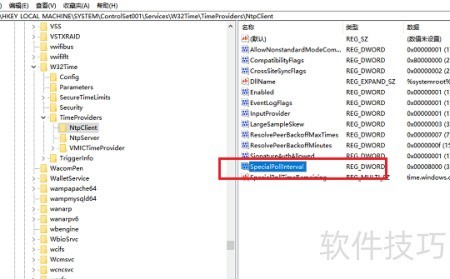
    5、 进入第五步后,选择十进制模式,将自动同步时间间隔设为5分钟(即300秒),可根据实际需求调整。设置完成后建议重启电脑,具体操作所示。
    soft.zol.com.cn true https://soft.zol.com.cn/1167/11676520.html report 543 在Win10系统中,若需调整时间同步频率,可按照以下步骤进行设置操作。 1、 首先启动Windows 10系统,按下Win+R组合键打开运行窗口,输入regedit并确认,操作所示。 2、 打开注册表编辑器后,选择并点击HKEY_LOCAL_MACHINE项,操作所示。 3、 第三步,依次展开SYSTEM下...
    不喜欢(0) 点个赞(0)
    随时随地资讯查报价 就上ZOL手机客户端,点击或扫描二维码下载
    立即下载

    弹指即就-系统时间同步

    更新时间:2011年12月16日

    用户评分:0 | 0人点评

    软件类型:免费软件

    软件语言:简体中文

    弹指即就-系统时间同步
    • 更新时间:2011年12月16日
    • 软件大小:0.3MB
    • 软件分类:系统优化
    • 语言种类:简体中文
    • 软件评级:0 人点评