

怎么修复Outlook ost pst邮件文件指南一详细介绍了邮件文件夹误删后的恢复方法,帮助用户快速找回丢失的邮件数据。
1、 怎么修复Outlook ost pst邮件文件指南一介绍了邮件文件夹误删后的修复方法,帮助用户恢复丢失的邮件数据。
2、 指南二详细介绍了针对第二种情况的邮件修复方法。
3、 当OST或PST文件损坏,或Outlook客户端配置出错导致无法登录时,若仍可找到相关数据文件,可通过修复工具或重建配置恢复邮箱数据,确保信息不丢失并重新正常使用。
4、 修复方法如下:
5、 第一步:搜索邮件信息
6、 启动Recovery Toolbox for Outlook软件,本操作指南基于v.3.0.5.0版本编写。该版本具备中文语言支持,用户可在软件界面的Language菜单中进行语言切换,选择中文界面以便更方便地进行操作,有助于提高使用过程中的便捷性与理解度。
7、 首先查找OST或PST文件位置
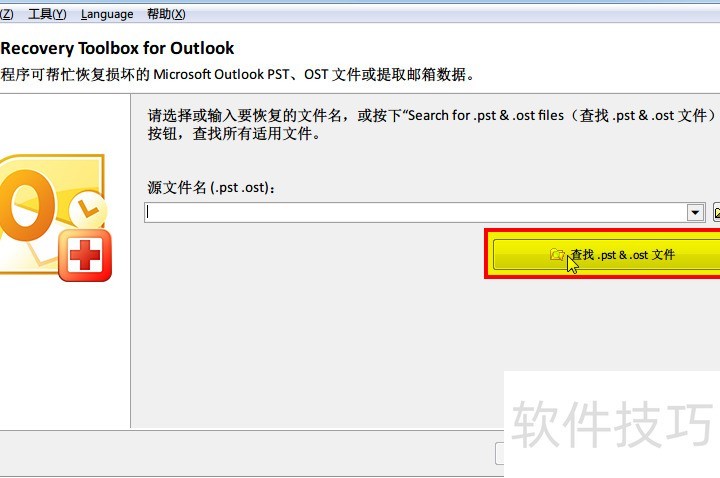
8、 可用功能如下
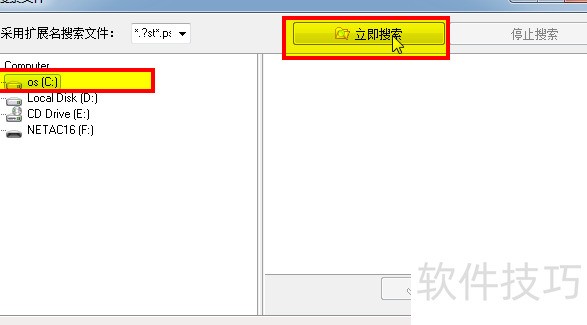
9、 第二步:恢复邮件内容
10、 找到OST文件后,点击下一步继续操作。
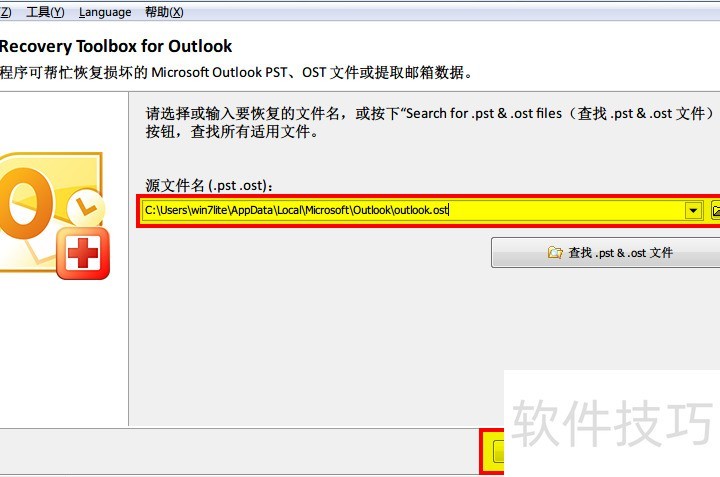
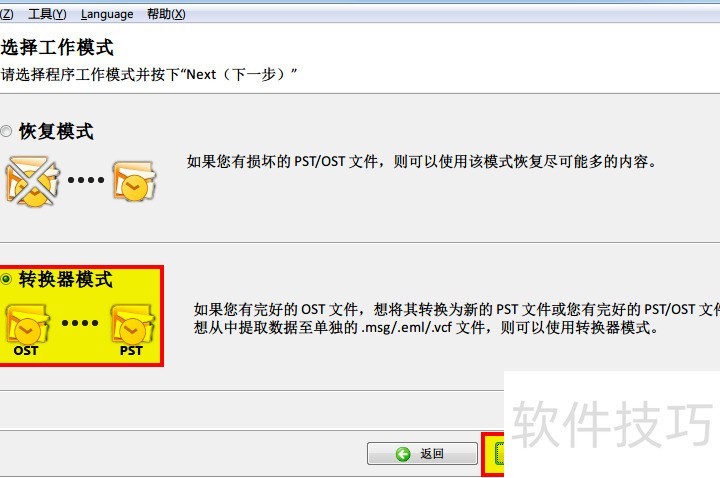
11、 选择软件运行模式
12、 本例选用转换器模式,点击下一步继续操作。
13、 软件将自动修复邮件数据,请耐心等待完成。
14、 软件修复邮件数据后将显示内容列表,请查看并选择下一步操作。
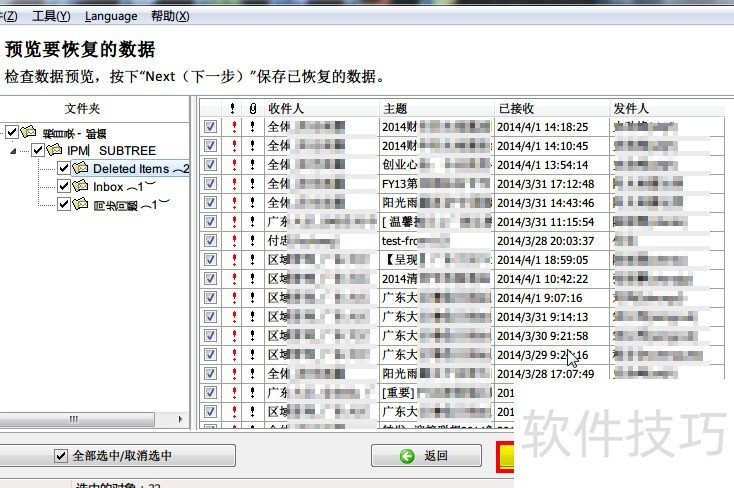
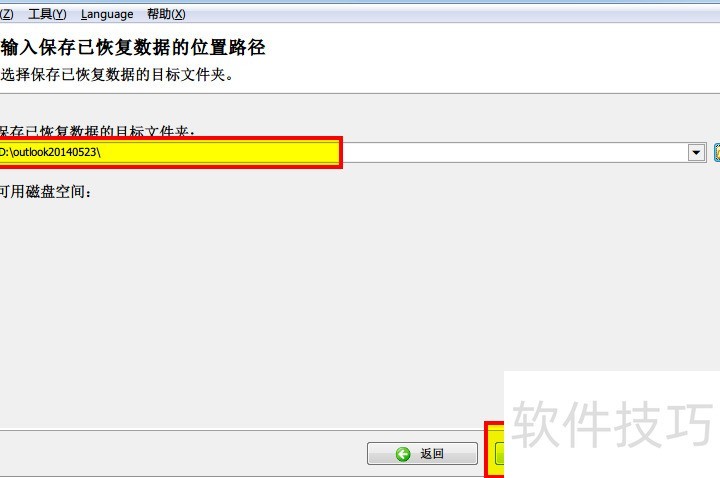
15、 选择用于存放恢复邮件的文件夹,然后点击下一步,所示。
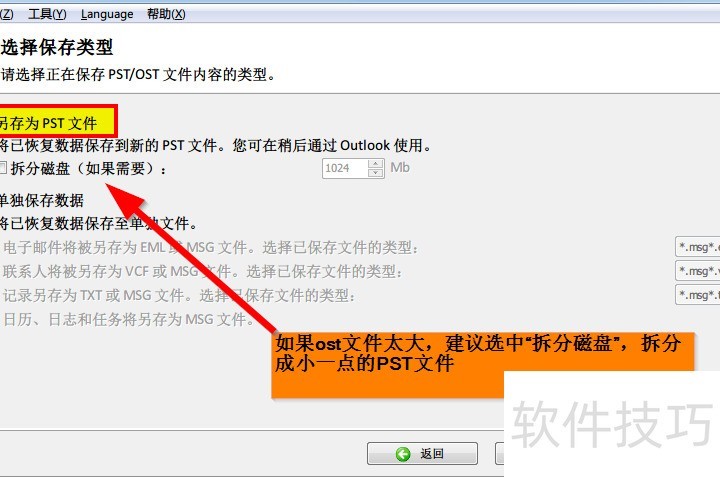
16、 选择另存为PST文件,然后点击保存按钮,所示。
17、 请确保Outlook程序可正常打开后,再点击保存进行下一步操作。
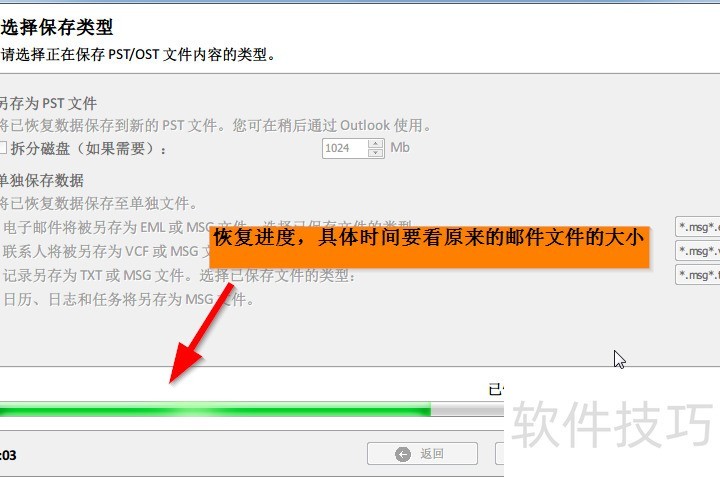
18、 恢复进度界面所示
19、 日志显示修复已完成。
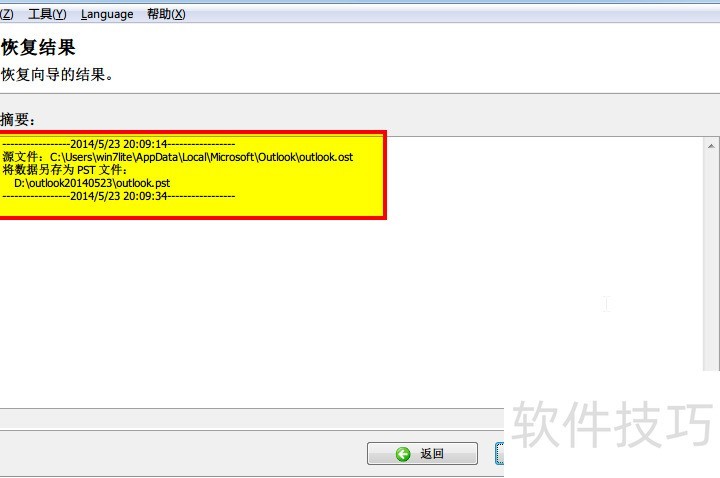
20、 最终成功修复并恢复了PST文件。
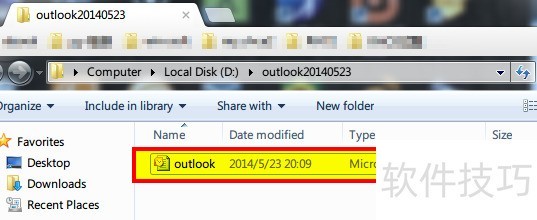
21、 如何打开已恢复的Outlook数据文件.pst
22、 打开Outlook客户端,依次点击文件→数据文件管理→添加,然后定位到之前恢复的PST文件,将其挂载至软件中,即可在Outlook内查看其中的邮件内容。操作简单,便于快速访问所需信息。
23、 PS:


